MOZA Air инструкция на русском - страница 21

                                                                                                 Moza Air Руководство   пользователя                   Поиск по содержанию
         Часто задаваемые вопросы и                                                                                                                    Поиск по содержанию
                 поддержка покупателя
                                                                                                                                           1.          Балансировка   стабилизатора   ············································07
   1.  Как настроить Moza Air?
                                                                                                                                           2.          Установка  двуручного   держателя····································09
Выньте Moza Air и батареи из коробки, убедитесь, что батареи полностью заряжены.
                                                                                                                                           3.          Схемы   нажатия  кнопок  ························································10
Проведите   балансировку    камеры,  чтобы   объектив  мог  удерживать                            равновесие,
                                                                                                                                           4.          Функции   пульта ·······································································27
затем можно включить устройство.
                                                                                                                                           5.          Настройка   параметров  и  автонастройка
   2.  Каковы причины появления вибраций?
                                                                                                                                                       5.1 Установка профилей ····················································21-22
Установленный     профиль   полезной   нагрузки  не  соответствует                         реальному      весу
                                                                                                                                                       5.2 Пульт ·······················································································30
камеры и объектива, что вызывает нежелательные вибрации.                               Чтобы это исправить,
                                                                                                                                           6.          Особенности   управления    камерой
попробуйте выбрать Автонастройку (Auto-Tune) в мобильном приложении.
                                                                                                                                                       6.1 Кабель управления камерой ········································09
   3.  Краткий обзор функций джойстика и кнопки питания
                                                                                                                                                       6.2 Приложение ········································································20
      Джойстик:    одно  быстрое  нажатие:  панорамный    режим.                          Двойное     быстрое                                          6.3 Пульт ·······················································································30
нажатие:  режим    слежения.   Три  быстрых  нажатия:  режим                          блокировки.      Четыре
                                                                                                                                           7.          Управление   осью  покачивания
быстрых нажатия: режим покачивания. Длительное нажатие/затем быстрое нажатие:
                                                                                                                                                       7.1 Джойстик   ············································································10
включение режима ожидания/пробуждения.
                                                                                                                                                       7.2 Приложение ·······································································20
      Кнопка питания: одно быстрое нажатие: начало/остановка записи.                                 Двойное
                                                                                                                                                       7.3 Пульт ······················································································32
быстрое   нажатие:    фотосъемка.     Три   быстрых   нажатия:                          автоцентрирование.
                                                                                                                                           8.          Выбор   режима   работы
Четыре   быстрых    нажатия:   активация   оси  покачивания.                          Длительное     нажатие:
                                                                                                                                                       8.1 Джойстик   ············································································10
включение/выключение Moza Air.
                                                                                                                                                       8.2 Приложение ·········································································21
   4.  Как настроить функцию управления записью камеры через Moza Air?
                                                                                                                                                       8.3 Пульт ·······················································································26
     (1) Подключите кабель управления камерой.                                                                                             9.          Переключение    позиции   в ручном   режиме
     (2) Выберите    правильный   профиль   камеры  и сохраните                         его. (Sony   - ALPHA,
                                                                                                                                                       9.1 Приложение ·········································································22
Canon - EOS DSLR, Panasonic - GH)
                                                                                                                                                       9.2 Пульт ·······················································································31
     (3) Нажмите кнопку питания на Moza или пульте, чтобы начать запись.
                                                                                                                                           10.         Долгий  таймлапс   ·····································································24
   5.  Как подключиться к мобильному приложению?
                                                                                                                                           11.         Точное  управление   движением    ······································33
    Загрузите приложение (iOS: поиск MOZA в App Store, Android: поиск MOZA в
                                                                                                                                           12.         Обновление    прошивки   стабилизатора  ························11
Google   Play).  Включите   Bluetooth-соединение    на  телефоне                          (Android     должен
                                                                                                                                           13.         Обновление прошивки пульта ···········································16
предоставить полный доступ к телефону), запустите приложение и включите Moza
                                                                                                                                           14.         Калибровка·················································································13
Air, нажмите «Search», чтобы найти ваше устройство Moza.
    Поддержка покупателя
   Пожалуйста, отправьте запрос на www.gudsen.com для оказания техпомощи.
                                                                                                             37             38
 16
16 17
17 18
18 19
19 20
20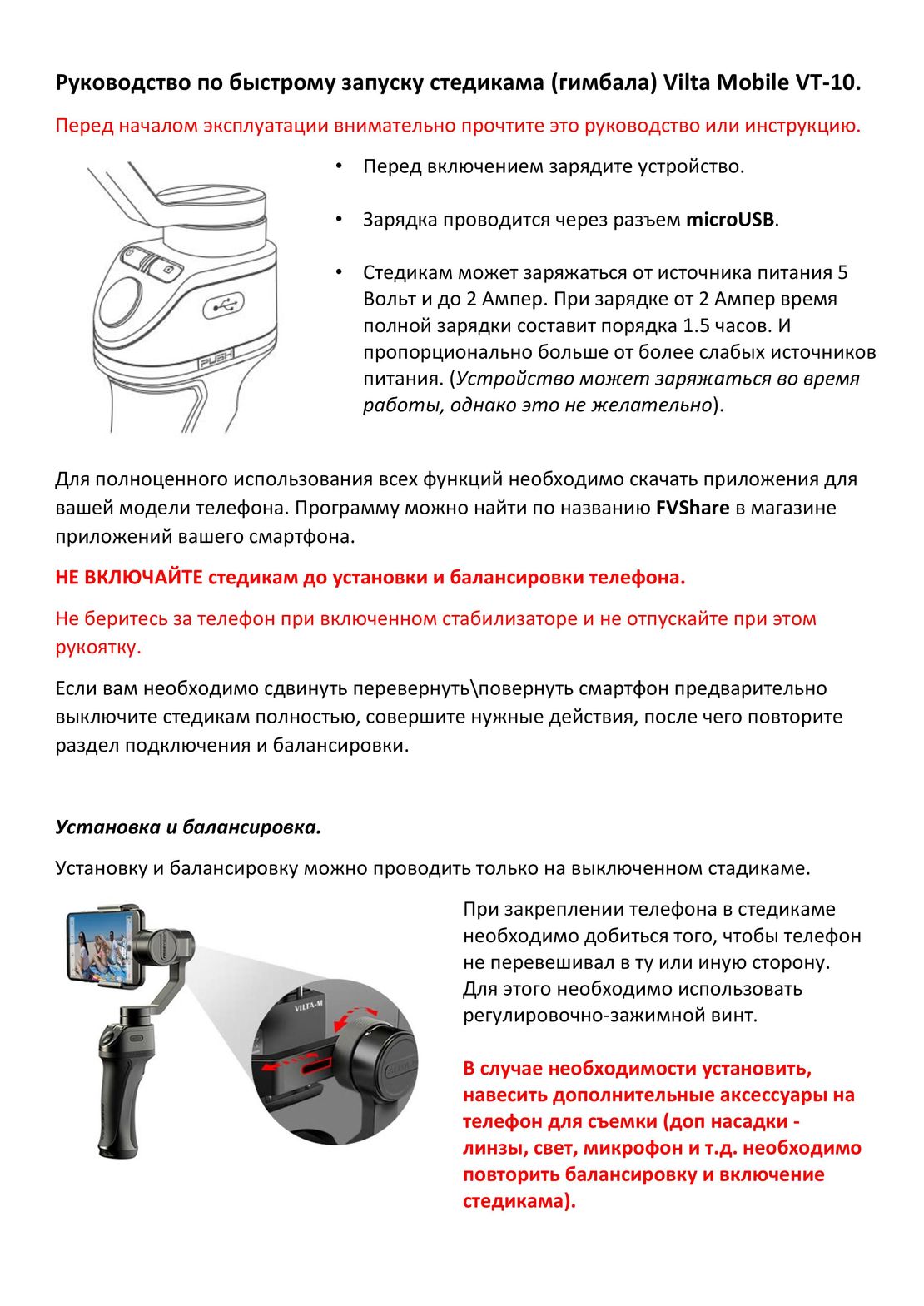 Vilta Mobile VT-10 инструкция на русском
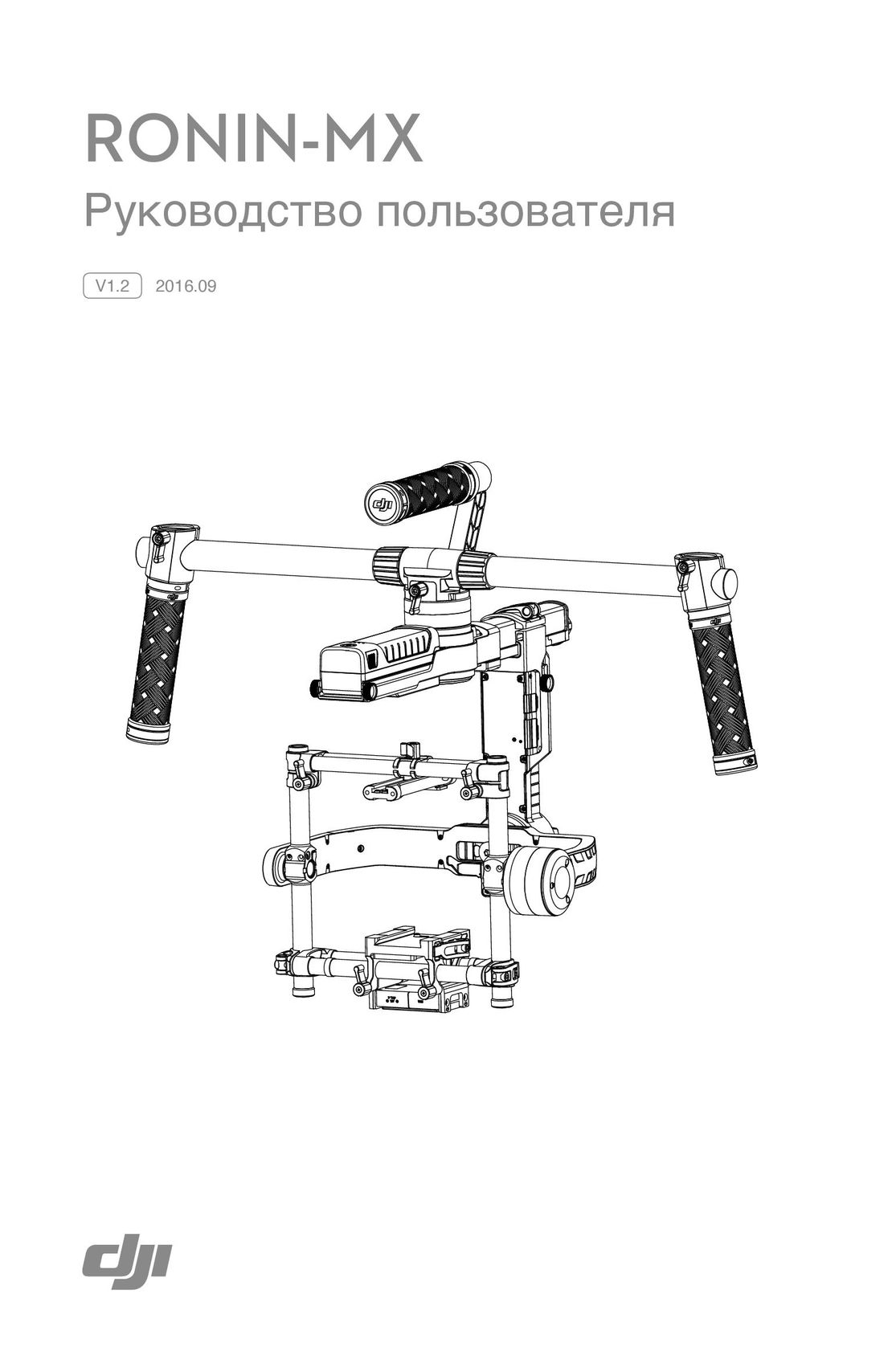 DJI Ronin-MX инструкция на русском
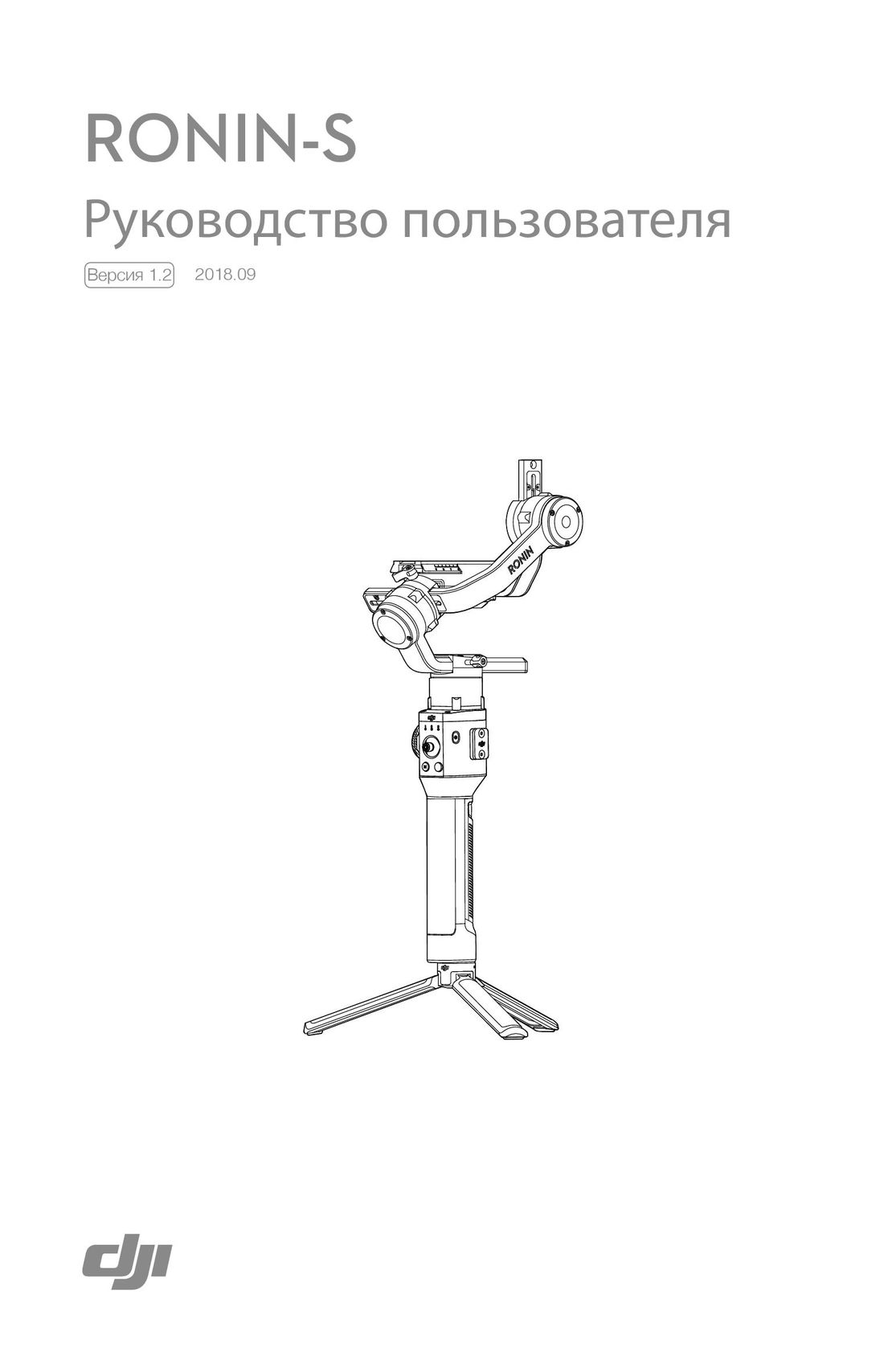 DJI Ronin-S инструкция на русском
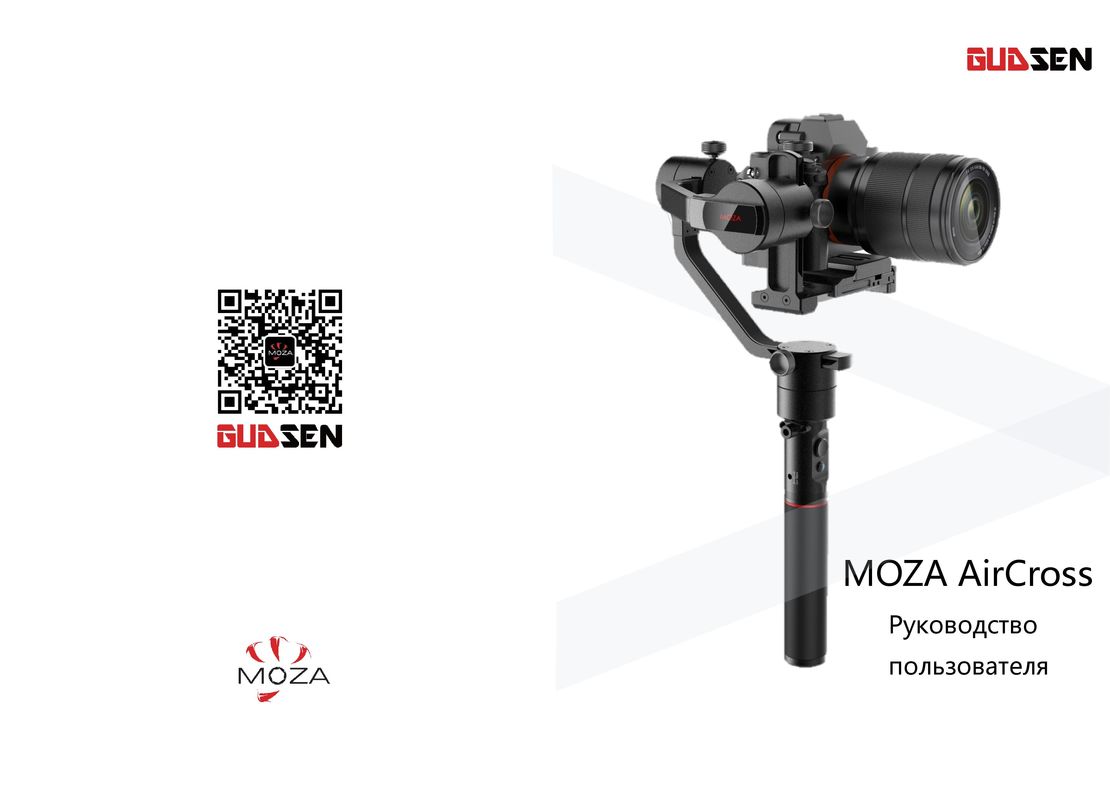 MOZA AirCross инструкция на русском
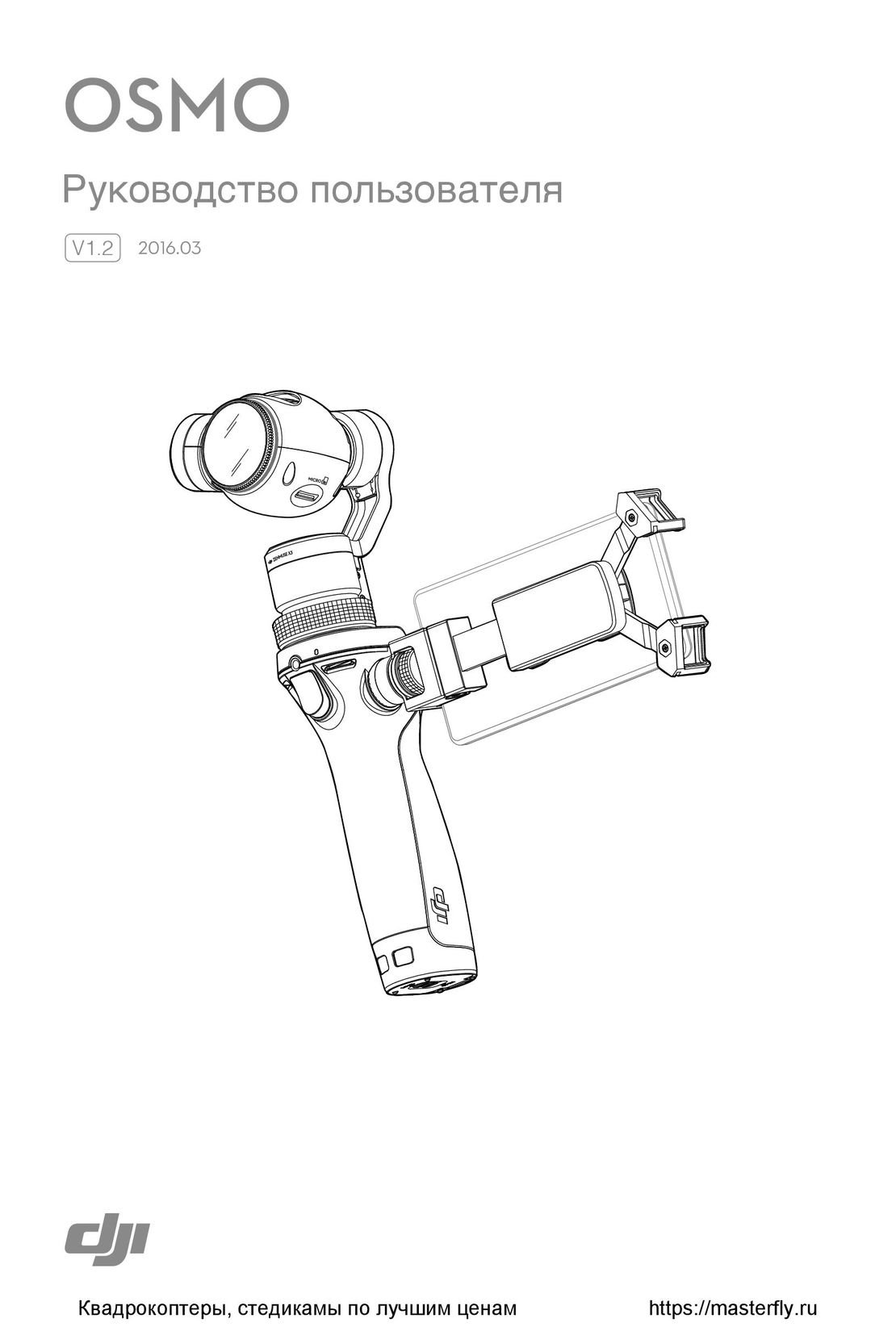 DJI Osmo инструкция на русском
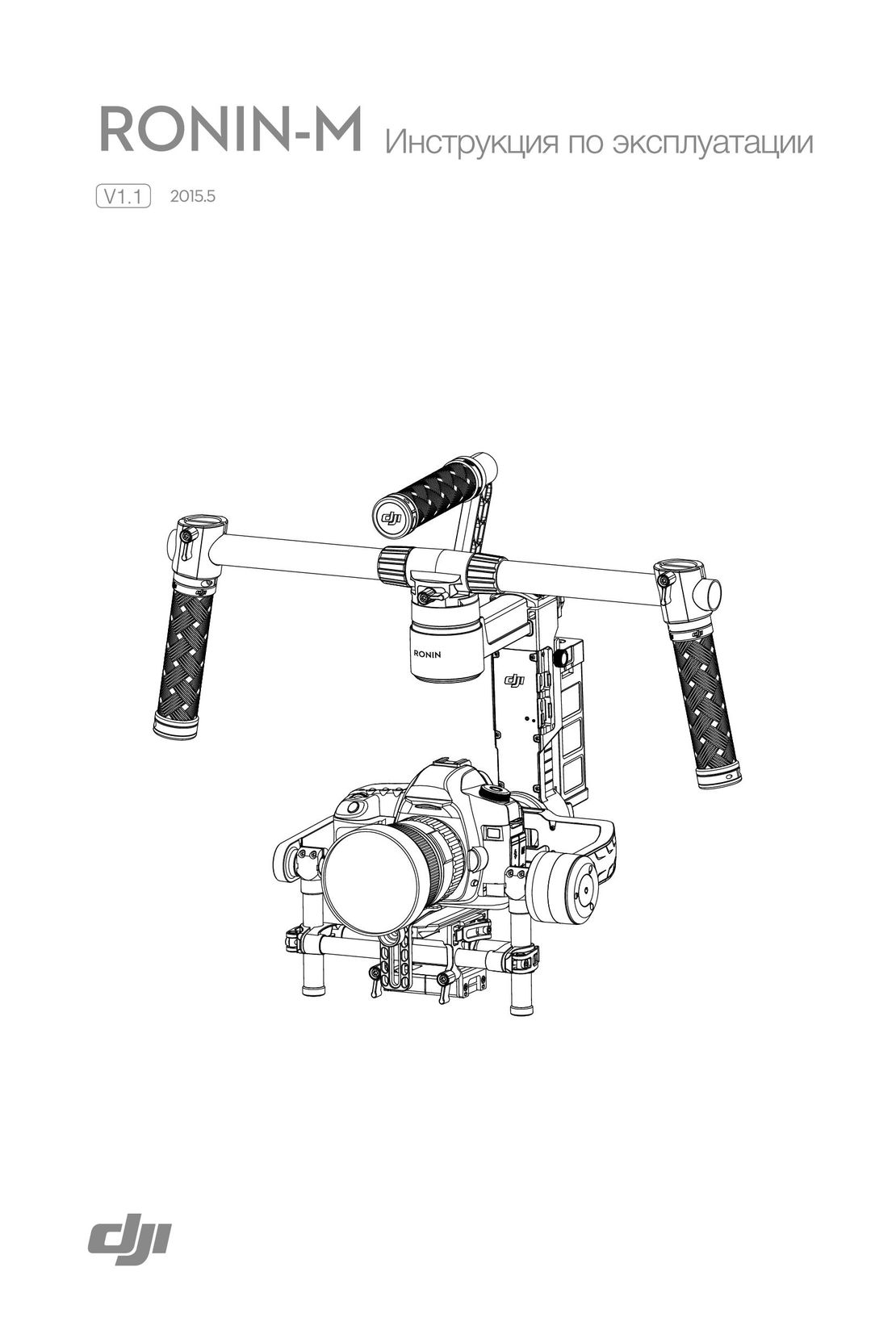 DJI Ronin-M инструкция на русском