DJI Phantom 4 инструкция на русском - страница 44
                    Приложение DJI GO
                     Phantom 4 Руководство пользователя
                     Shutter (Снимок)
                          : Нажмите эту кнопку, чтобы сделать одну фотографию. Нажмите и удерживайте эту кнопку,
                           чтобы выбрать одиночную съемку, тройной кадр или съемку тайм-лапс (time-laps).
                     Record (Запись)
                       : Нажмите один раз, чтобы начать запись видео, нажмите еще раз, чтобы остановить запись. Вы
                       также можете включить запись, нажав кнопку видеозаписи на пульте дистанционного управления.
                     Playback (Просмотр)
                           : Нажмите, чтобы перейти на страницу Playback и просмотреть записанные фотографии и
                     видео.
                     Camera Settings (Настройки камеры)
                          : Нажмите, чтобы изменить значение ISO, выдержку и экспозицию камеры.
                     [11] Map (Карта)
                          Показывает траекторию полета. Нажмите чтобы перейти из режима "Camera GUI" в режим "Map GUI".
                     [12] Vision Positioning
                           : Показывает расстояние от коптера до Home Point. Когда коптер находится близко к земле, эта
                          иконка изменится на      чтобы отобразить высоту от датчика системы позиционирования до земли.
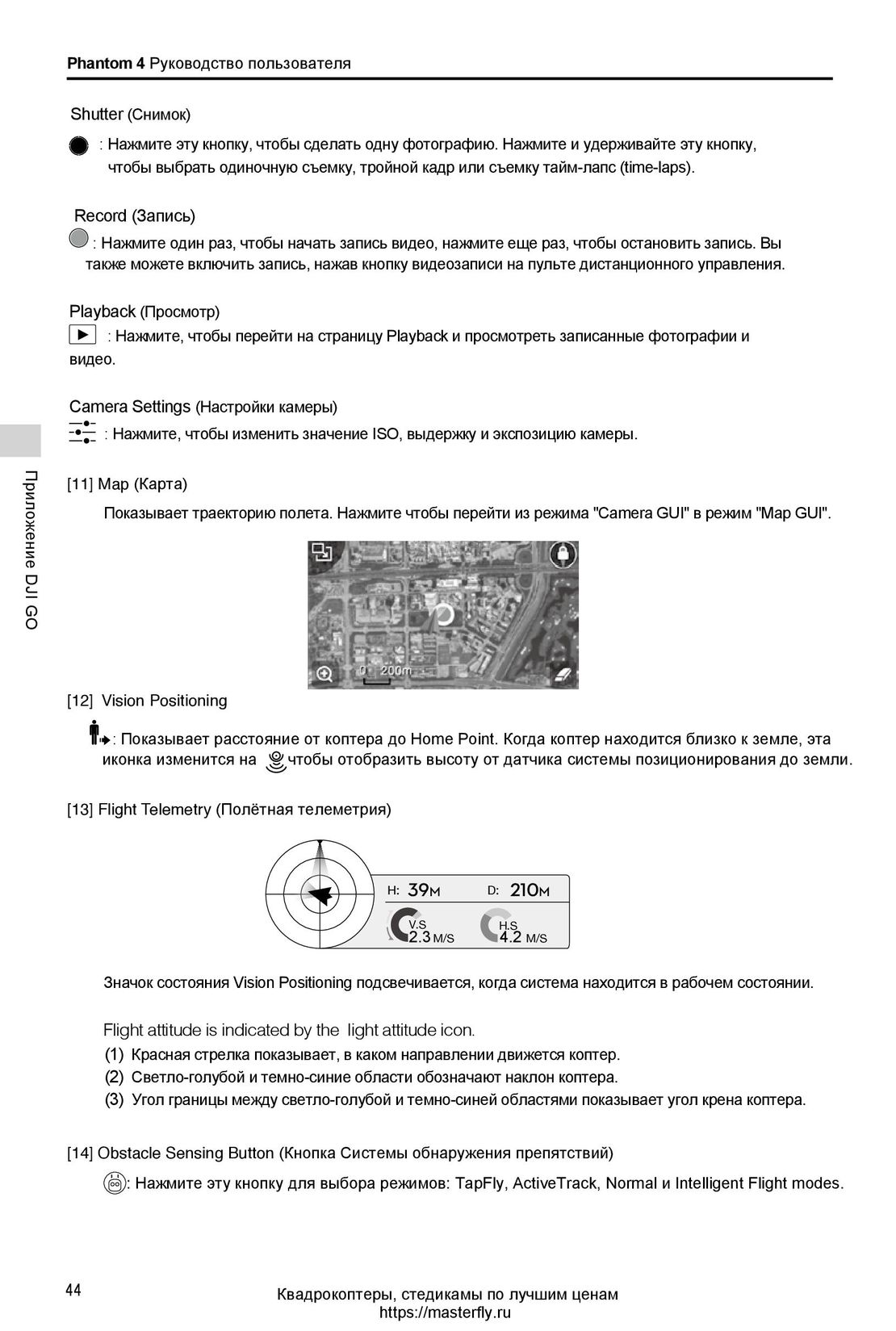
                     [13] Flight Telemetry (Полётная телеметрия)
                                                                           H: 39M              D: 210M
                                                                                  V.S2.3 M/S  H4..S2 M/S
                          Значок состояния Vision Positioning подсвечивается, когда система находится в рабочем состоянии.
                          Flight attitude is indicated by the light attitude icon.
                          (1) Красная стрелка показывает, в каком направлении движется коптер.
                          (2) Светло-голубой и темно-синие области обозначают наклон коптера.
                          (3) Угол границы между светло-голубой и темно-синей областями показывает угол крена коптера.
                     [14] Obstacle Sensing Button (Кнопка Системы обнаружения препятствий)
                             : Нажмите эту кнопку для выбора режимов: TapFly, ActiveTrack, Normal и Intelligent Flight modes.
                    44                            Квадрокоптеры, стедикамы по лучшим ценам
                                                                  https://masterfly.ru
 39
39 40
40 41
41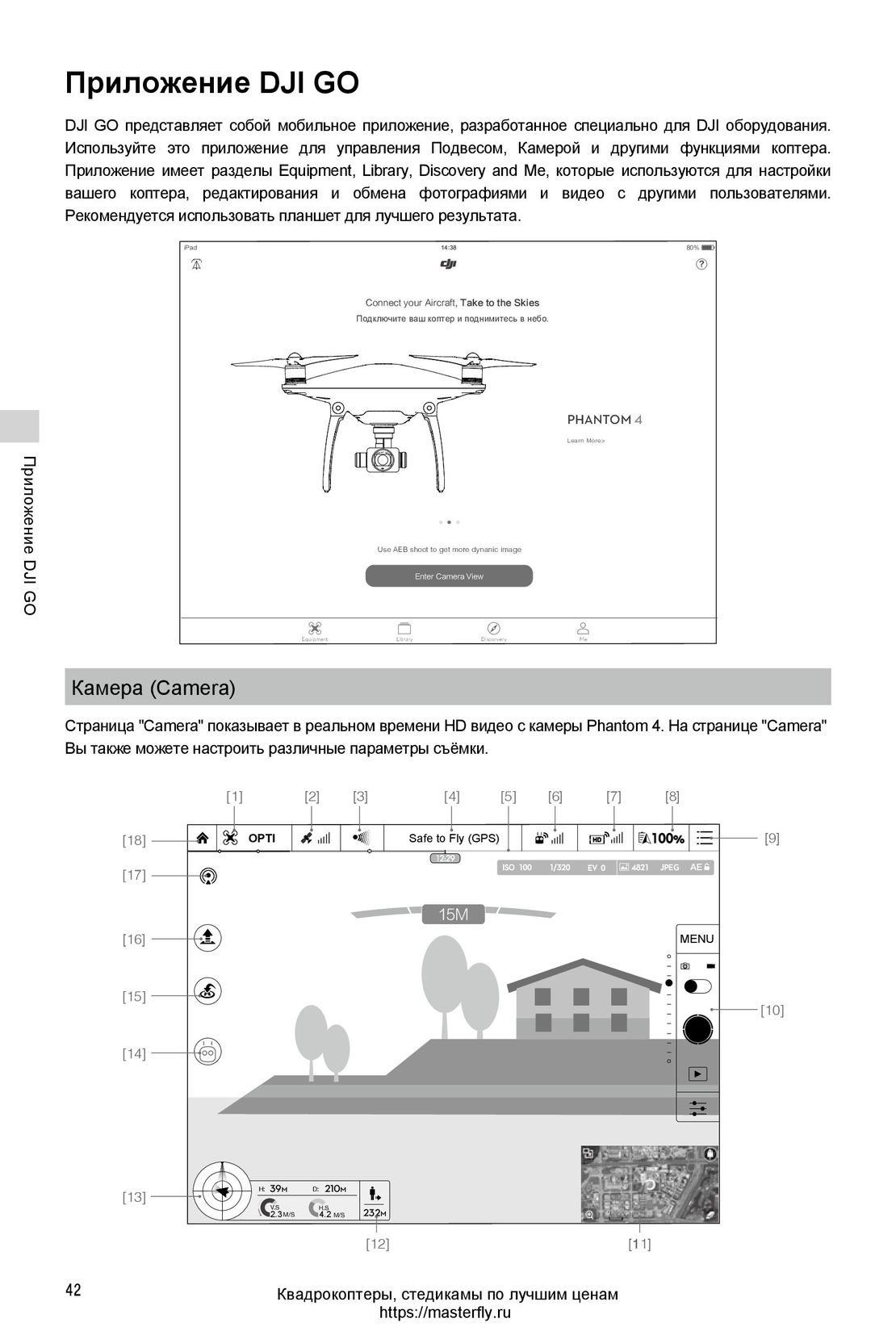 42
42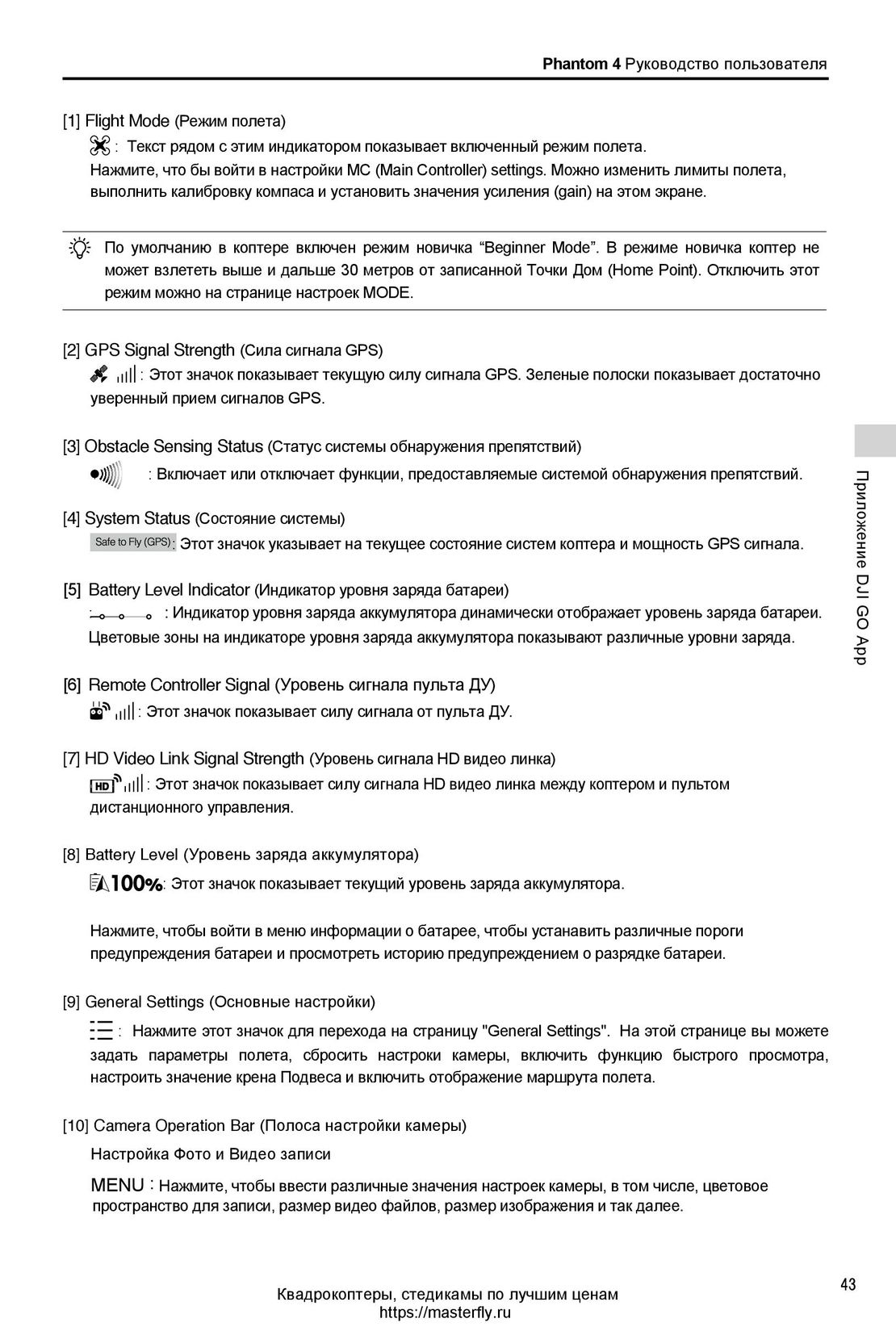 43
43 45
45 46
46 47
47 48
48 49
49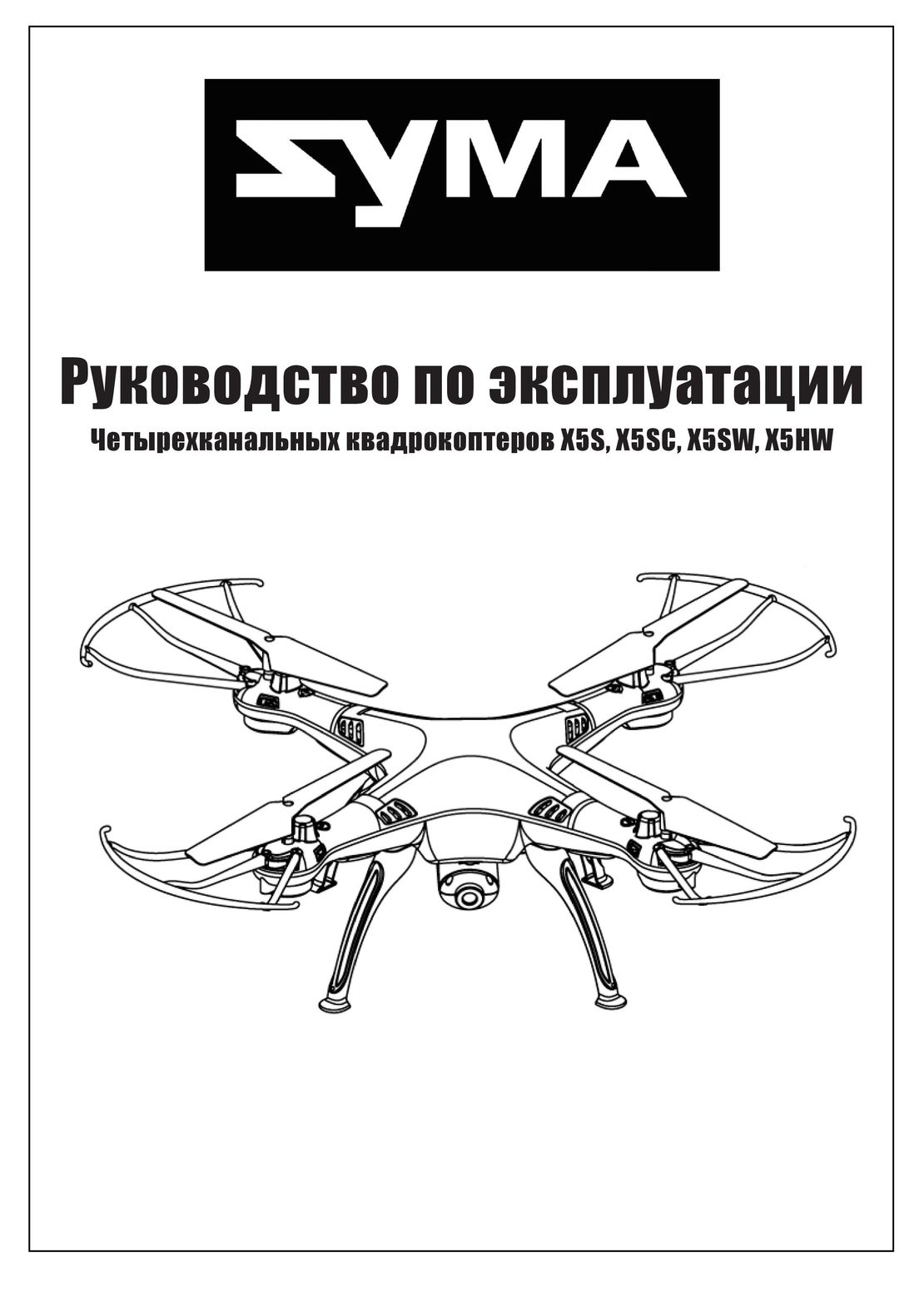 Syma X5S X5SC X5SW X5HW инструкция на русском
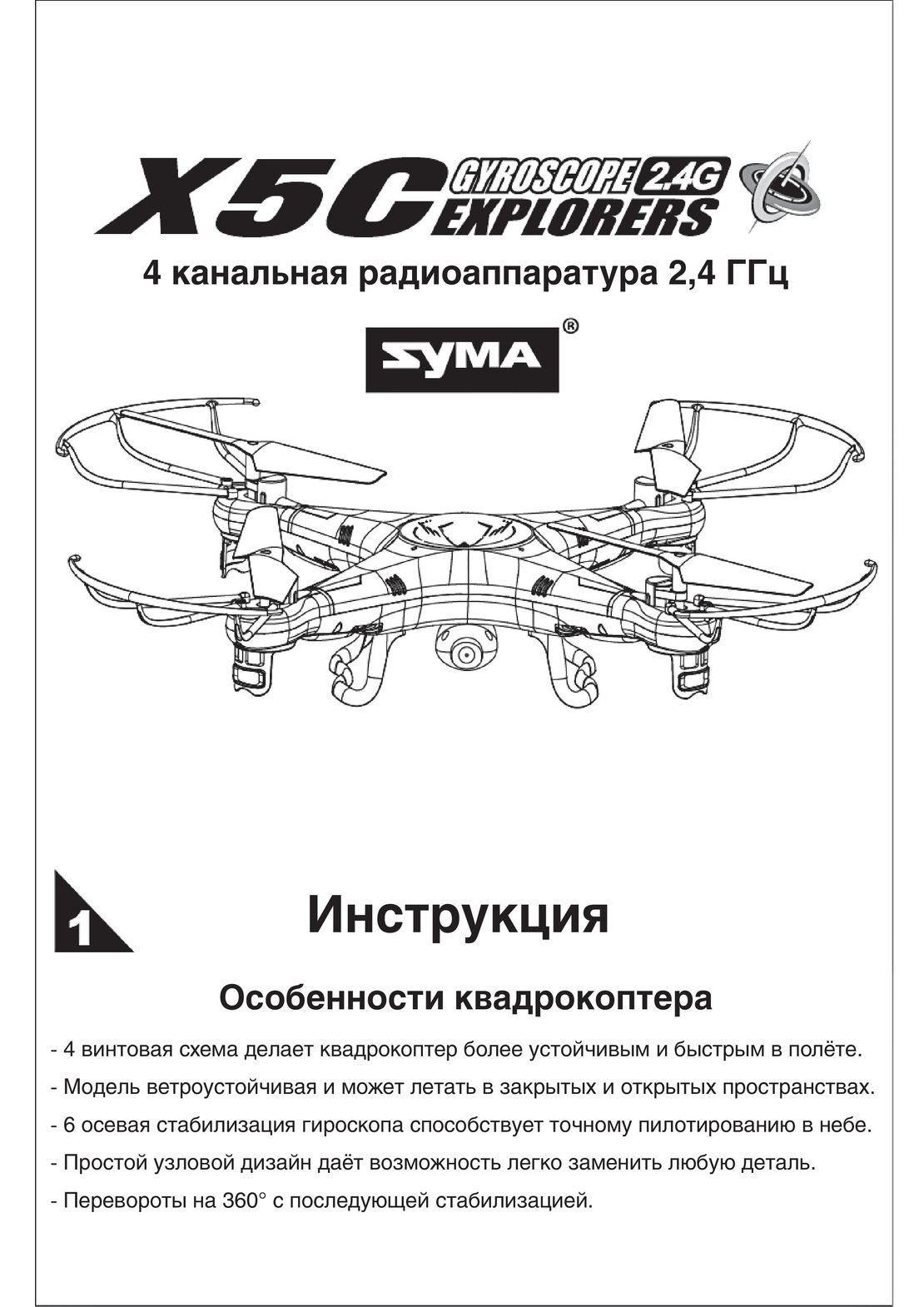 Syma X5C инструкция на русском
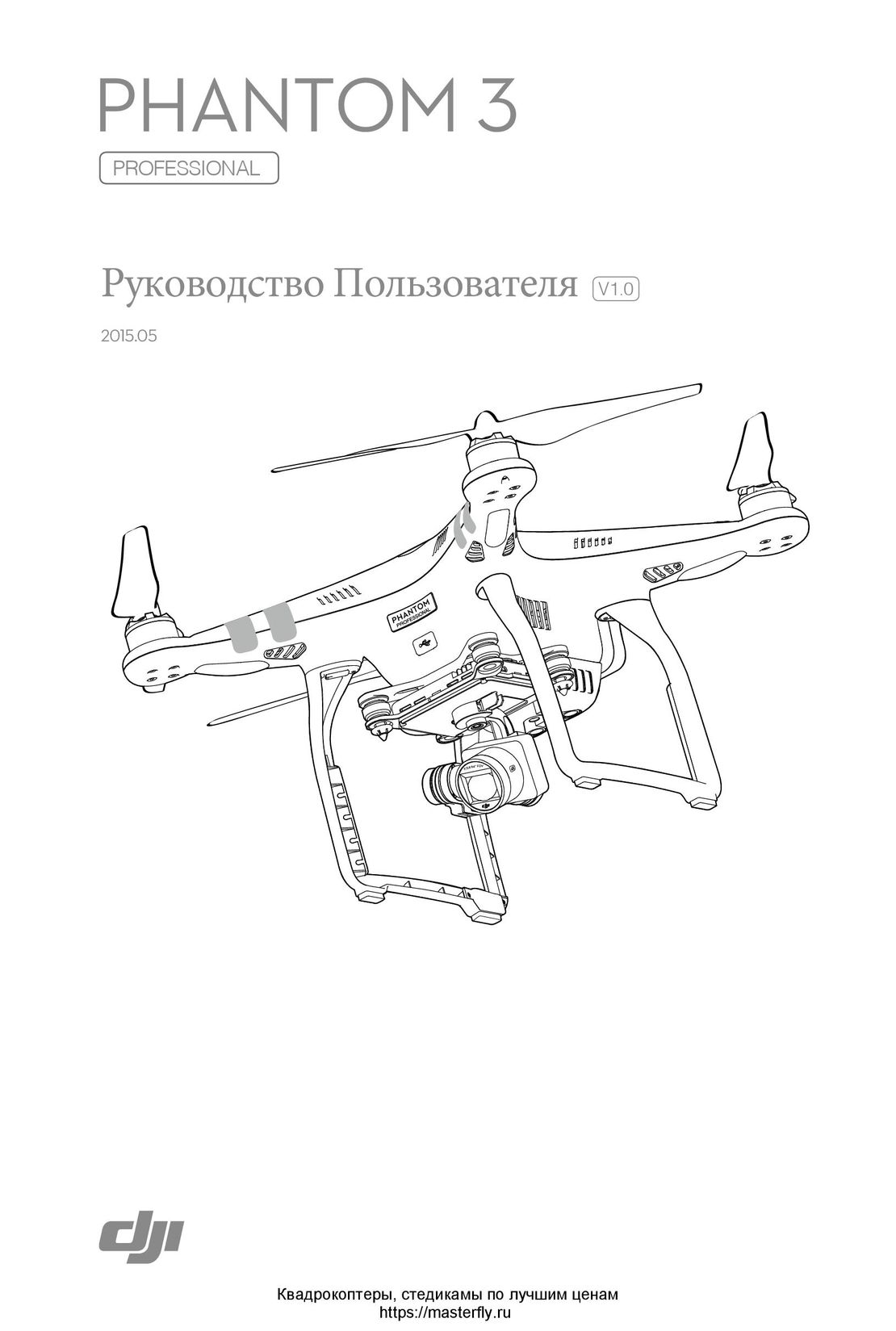 DJI Phantom 3 Professional инструкция на русском
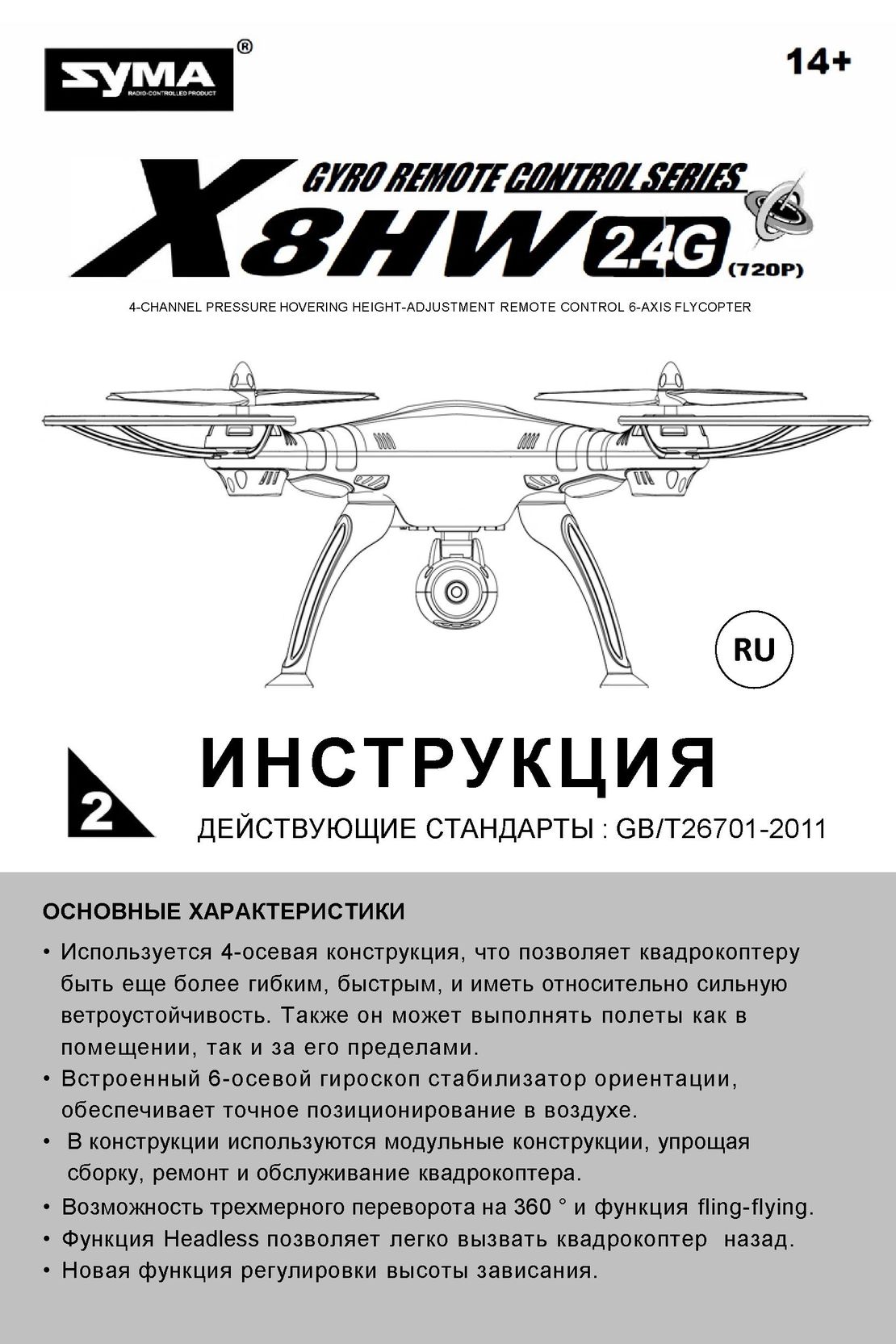 Syma X8HW инструкция на русском
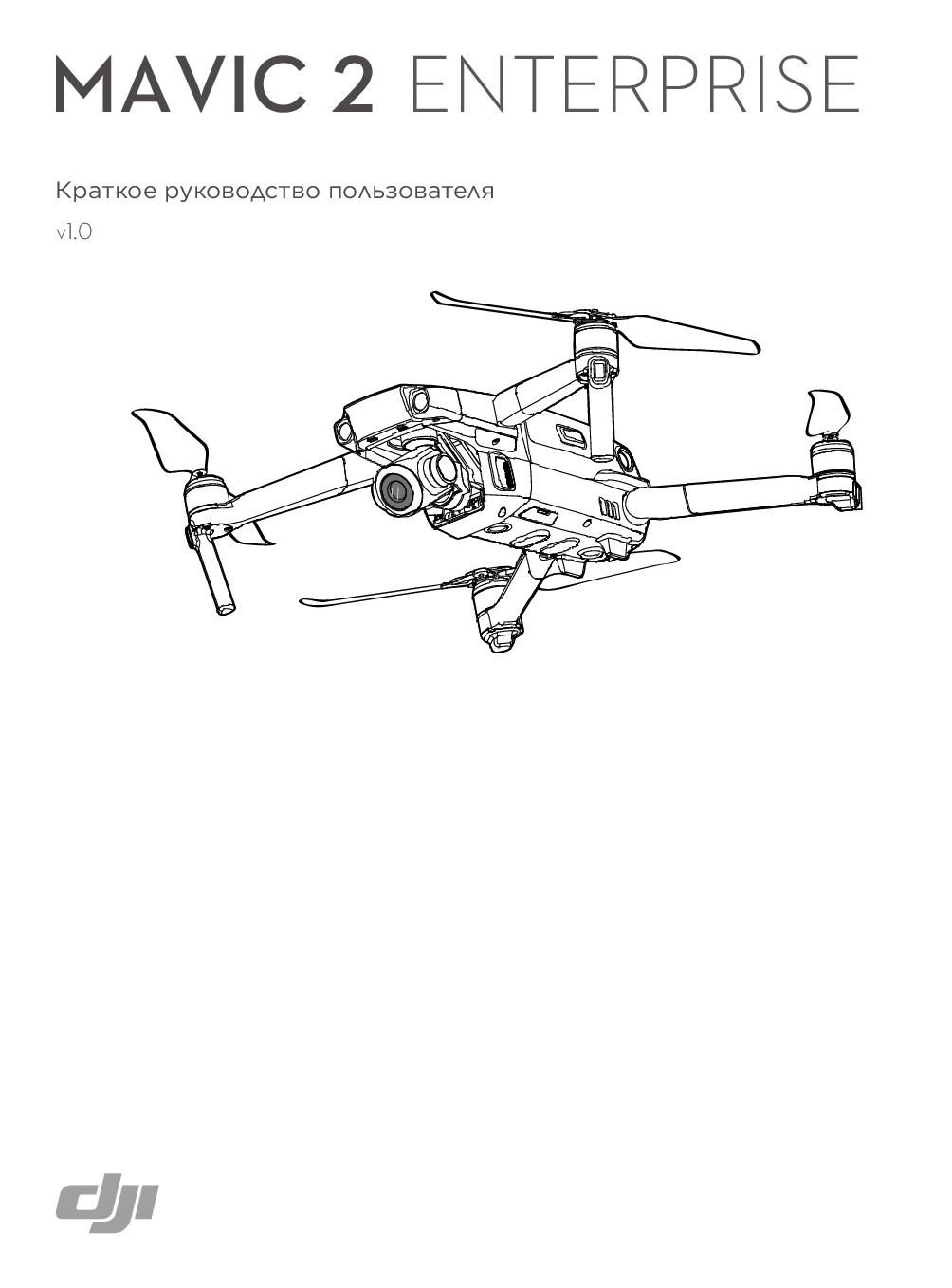 DJI Mavic 2 Enterprise краткая инструкция на русском
- Using this manual
- Legends
- Read Before the First Flight
- Video Tutorials
- Download the DJI GO App
- Product Profile
- Introduction
- Features Highlights
- Preparing the Aircraft
- Aircraft Diagram
- Remote Controller Diagram
- Aircraft
- Flight Controller
- Flight Mode
- Flight Status Indicator
- Return-to-Home (RTH)
- TapFly
- ActiveTrack
- Obstalce and Vision Positioning System
- Detection Range
- Calibrating Front Sensors
- Flight Recorder
- Attaching and Detaching the Propellers
- DJI Intelligent Flight Battery
- Remote Controller
- Remote Controller Profile
- Using the Remote Controller
- Remote Controller Status LED
- Linking the Remote Controller
- Camera and Gimbal
- Camera Profile
- Gimbal
- DJI GO App
- Camera
- Library
- Discovery
- Me
- Flight
- Flight Environment Requirements
- Flight Limits and No-Fly Zones
- Preflight Checklist
- Calibrating the Compass
- Auto Takeoff and Auto Landing
- Starting/Stopping the Motors
- Stop the motor mid-flight
- Flight Test
- FAQ
- Appendix
- Specifications
- Aircraft Status Indicator Description
- Firmwares Update
- Intelligent Flight Mode
- After-Sales Information
- FCC Compliance