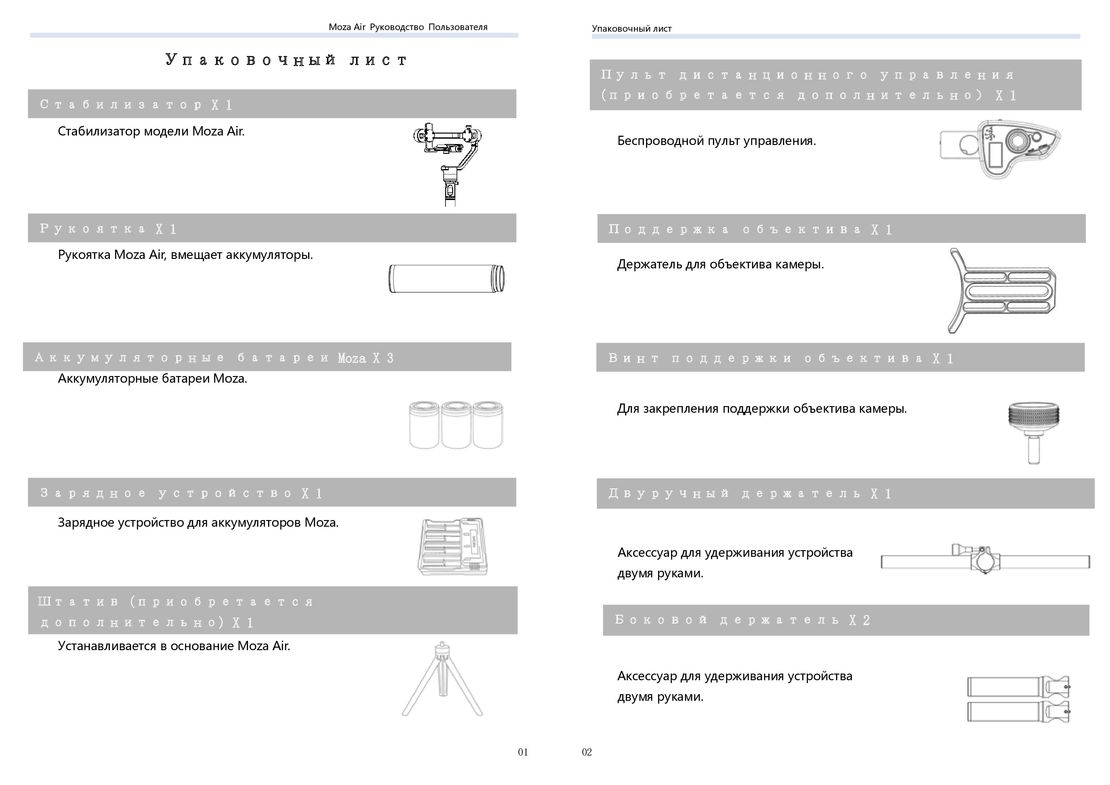
MOZA Air инструкция на русском - страница 8

                                                                                                 Moza Air  Руководство  пользователя                   Обновление прошивки
                Обновление прошивки                                                                                               Шаг 2: Войдите в режим обновления и начните обновление
                                                                                                                                  ①Подключите Moza Air к компьютеру и запустите приложение Moza Assistant.
    Это пособие содержит две части:
                                                                                                                                  ②Удерживая джойстик, быстро нажмите кнопку питания на Moza Air, индикатор
    Инструкция по обновлению прошивки Moza Air.
                                                                                                                            загорится синим, ниже появится следующая информация.
    Руководство по обновлению прошивки пульта дистанционного управления.
   Часть       1:  Инструкция              по    обновлению
   прошивки           Moza Air.
Примечание:
   Внимание: все файлы прошивки доступны на сервере, Gudsen не выкладывает
никаких   обновлений    программного     обеспечения    Moza                            в  сеть      Интернет.
Единственная возможность обновления - через приложение Moza Assistant.
Шаг 1:Загрузите приложение Moza Assistant
   Загрузите   Moza    Assistant   по   ссылке:    http://www.gudsen.com/moza-air-
                                                                                                                                  ③ Нажмите            «Обновить»,  чтобы   начать  обновление.    Для  его  завершения
downloads.html   и  выберите    нужный    пакет  приложения                             в  соответствии          с
                                                                                                                            потребуется около 1-2 минут, после завершения обновления появится следующая
операционной системой вашего компьютера.
                                                                                                                            информация:
   Загрузите программный пакет, распакуйте файлы и установите драйвер.
   Пожалуйста, обратитесь к приведенной ниже ссылке, если ваш компьютер Mac
отклонил установку драйвера и получил сообщение об ошибке, как показано на
рисунке: http://www.iclarified.com/28180/how-to-open-applications-from-unidentified-
developers-in-mac-os-x-mountain-lion
                                                                                                                                  ④Выключите устройство Moza Air (важно!), затем закройте приложение и
                                                                                                                            длительным нажатием кнопки питания включите Moza Air (не входить в режим
                                                                                                                            обновления, только включить устройство), снова запустите Moza Assistant.
                                                                                                              11            12
 3
3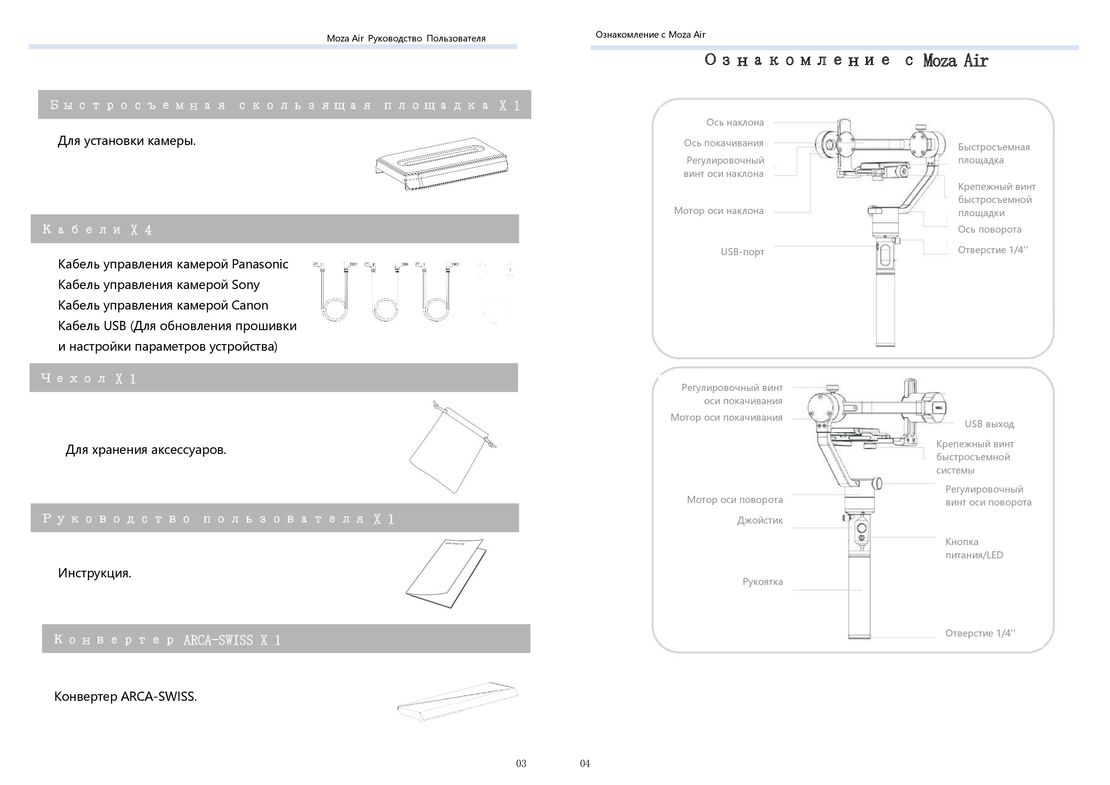 4
4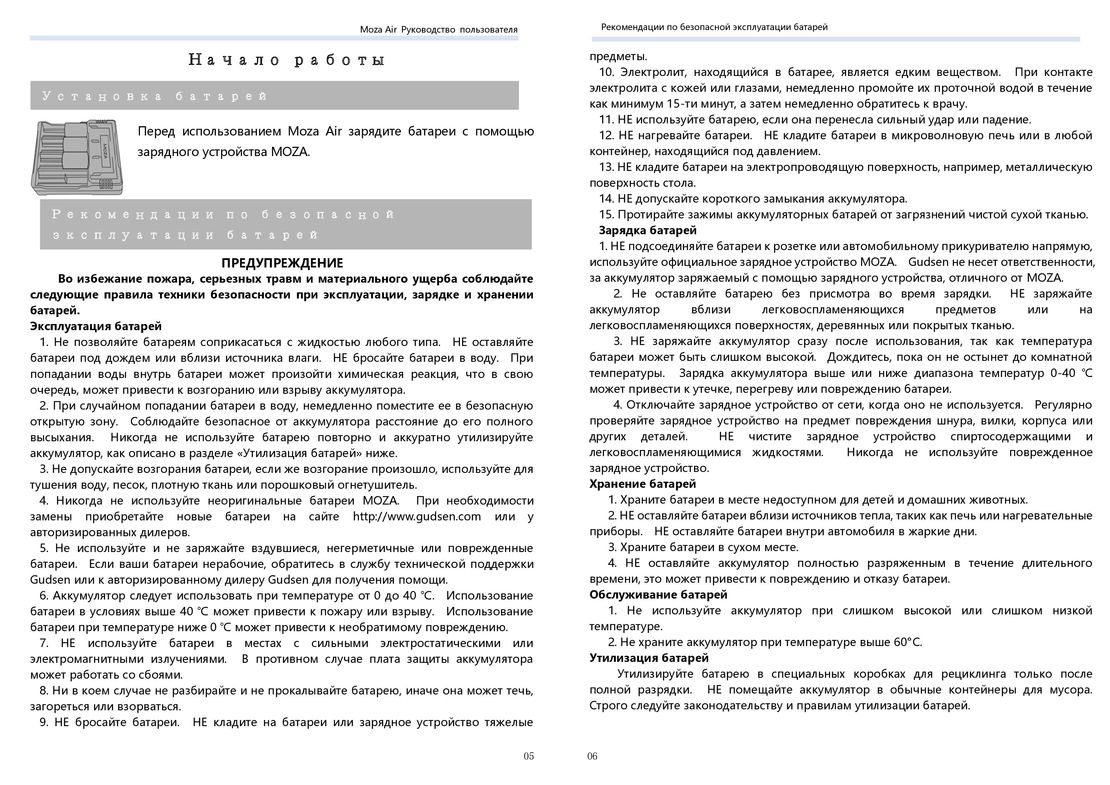 5
5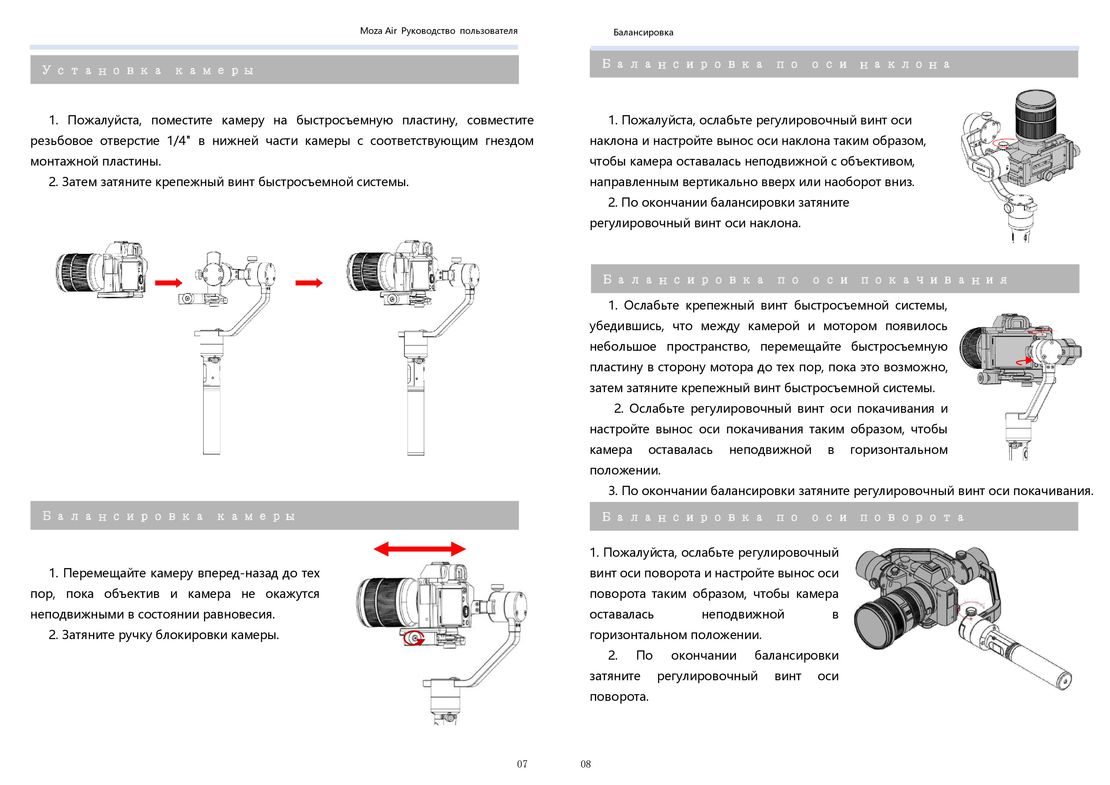 6
6 7
7 9
9 10
10 11
11 12
12 13
13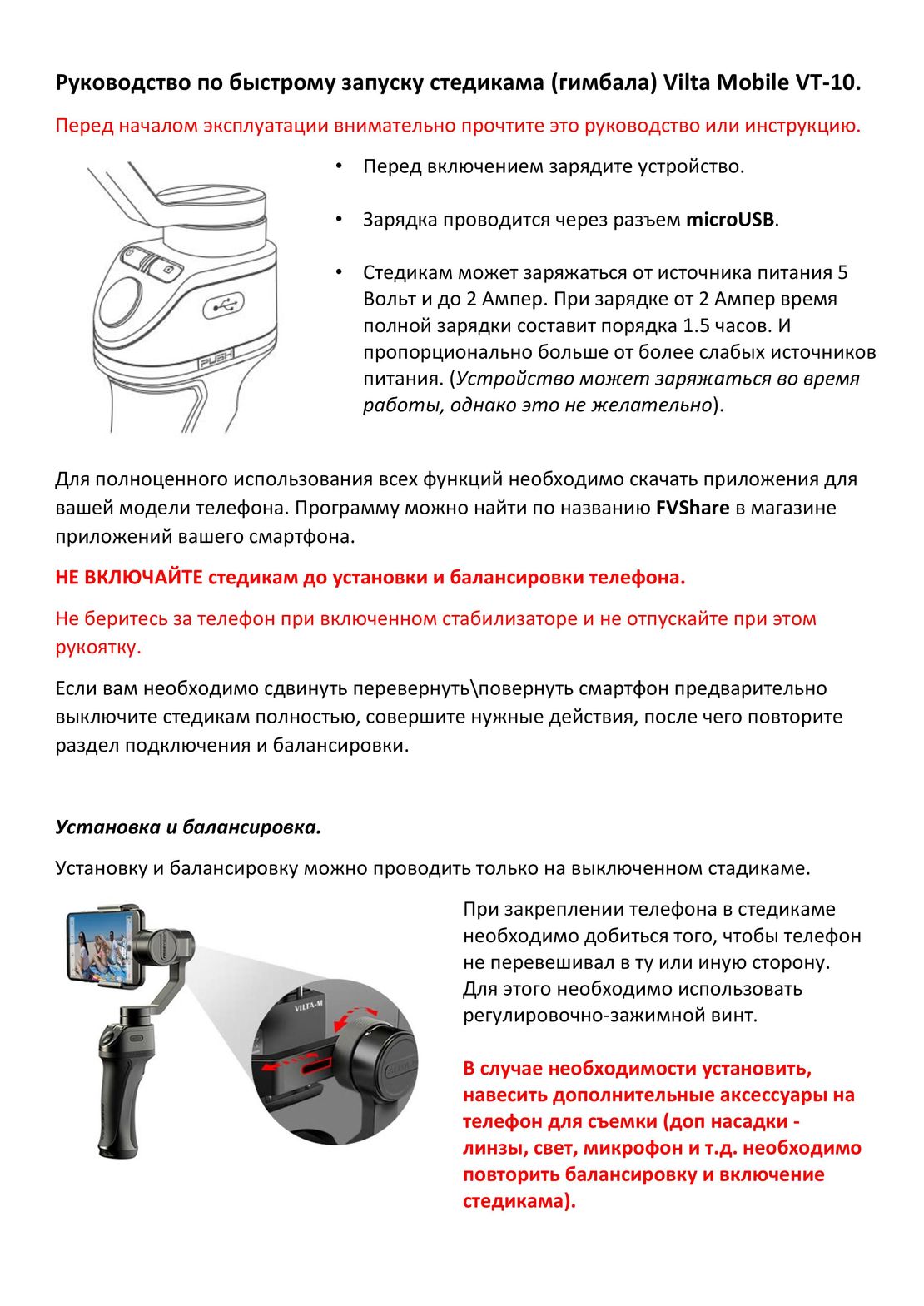 Vilta Mobile VT-10 инструкция на русском
 DJI Ronin-MX инструкция на русском
 DJI Ronin-S инструкция на русском
 MOZA AirCross инструкция на русском
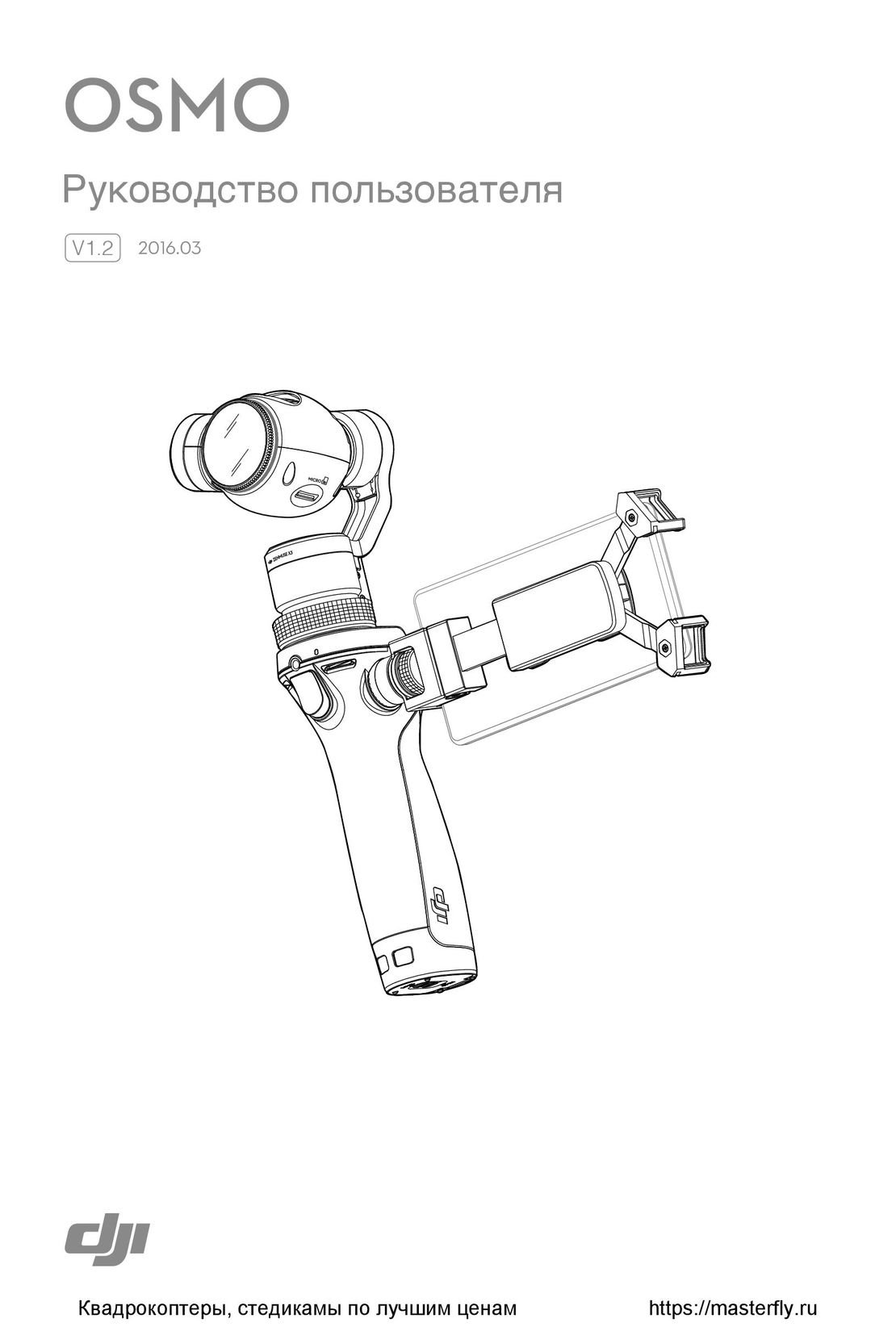 DJI Osmo инструкция на русском
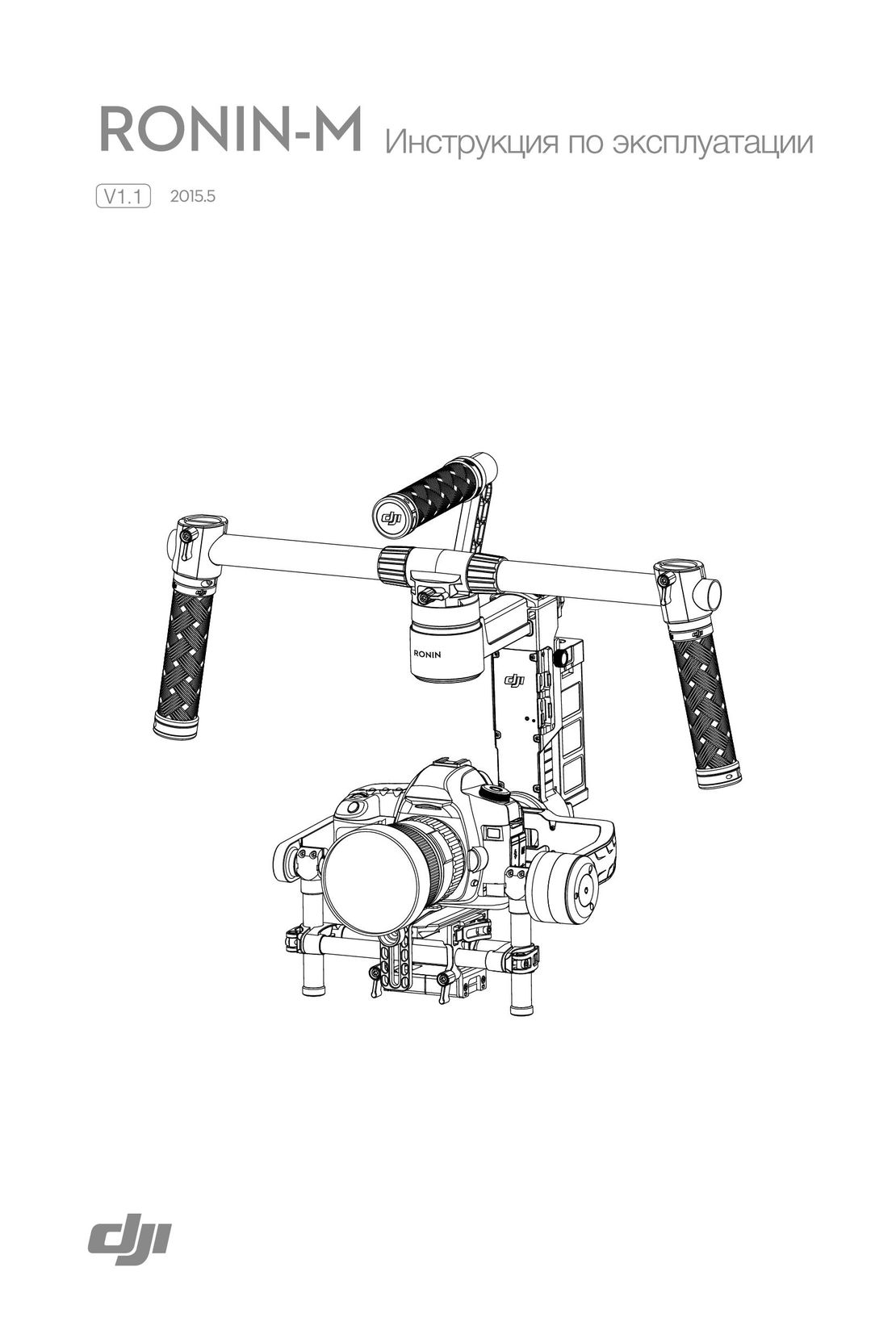 DJI Ronin-M инструкция на русском