                    Руководство пользователя Ronin-MX
Восстановление исходных настроек
Это действие восстановит исходные заводские настройки. Затем их можно изменить в
приложении DJI Assistant.
Список устройств
Чтобы найти Ronin-MX с помощью приложения DJI Assistant, откройте список устройств.
После этого приложение выполнит поиск совместимых устройств Bluetooth.
Настройка с помощью программного обеспечения DJI
Assistant для ПК/MAC
Вы можете настраивать Ronin-MX и обновлять его прошивку с помощью программного
обеспечения DJI Assistant для ПК/MAC.
    ПРИМЕЧАНИЕ     Настройки конфигурации в приложении DJI Assistant и программном
                  обеспечения DJI Assistant для ПК/MAC синхронизируются автоматически.
                  Поэтому изменять настройки как в мобильном приложении, так и в
                  программном обеспечении для ПК/MAC не требуется.
                   Приложение DJI Assistant и программное обеспечение DJI Assistant для
                  ПК/MAC невозможно одновременно подключить к Ronin-MX. После
                  использования мобильного приложения сначала отключите кабель Micro
                  USB и только потом выполняйте подключение с помощью компьютерного
                  программного обеспечения.
Установка программного обеспечения DJI Assistant для ПК/MAC
Установка и эксплуатация на ПК с операционной системой Windows
1.  Загрузите DJI WIN DRIVER INSTALLER со страницы сайта DJI.com, посвященной
    Ronin-MX, Подключите Ronin-MX к вашему ПК с помощью предоставленного кабеля
    USB. Обратите внимание, что Ronin-MX необходимо включить перед установкой DJI
    WIN DRIVER.
2.  Загрузите подходящую программу установки Assistant с сайта DJI.com.
3.  Дважды нажмите на программу установки Assistant и выполняйте указанные действия
    для завершения установки.
4.  Запустите Assistant.
5.  Обновите прошивку или необходимым образом настройте параметры с помощью
    Assistant.
       СОВЕТЫ   Программа установки Assistant работает на Windows XP и более новых версиях
                этой операционной системы.
26   © 2016 DJI Все права защищены.

 22
22 23
23 24
24 25
25 26
26 28
28 29
29 30
30 31
31 32
32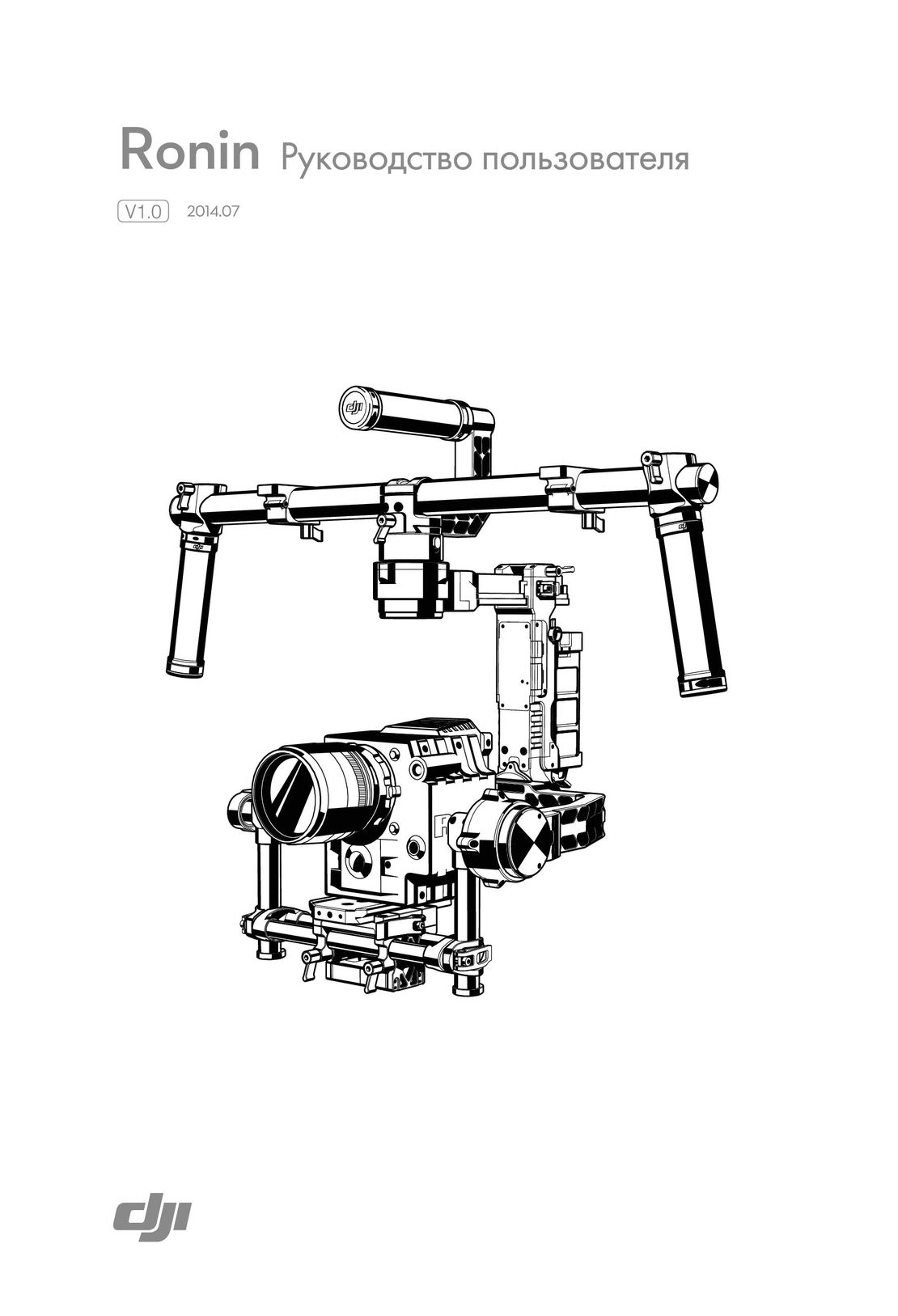 DJI Ronin инструкция на русском
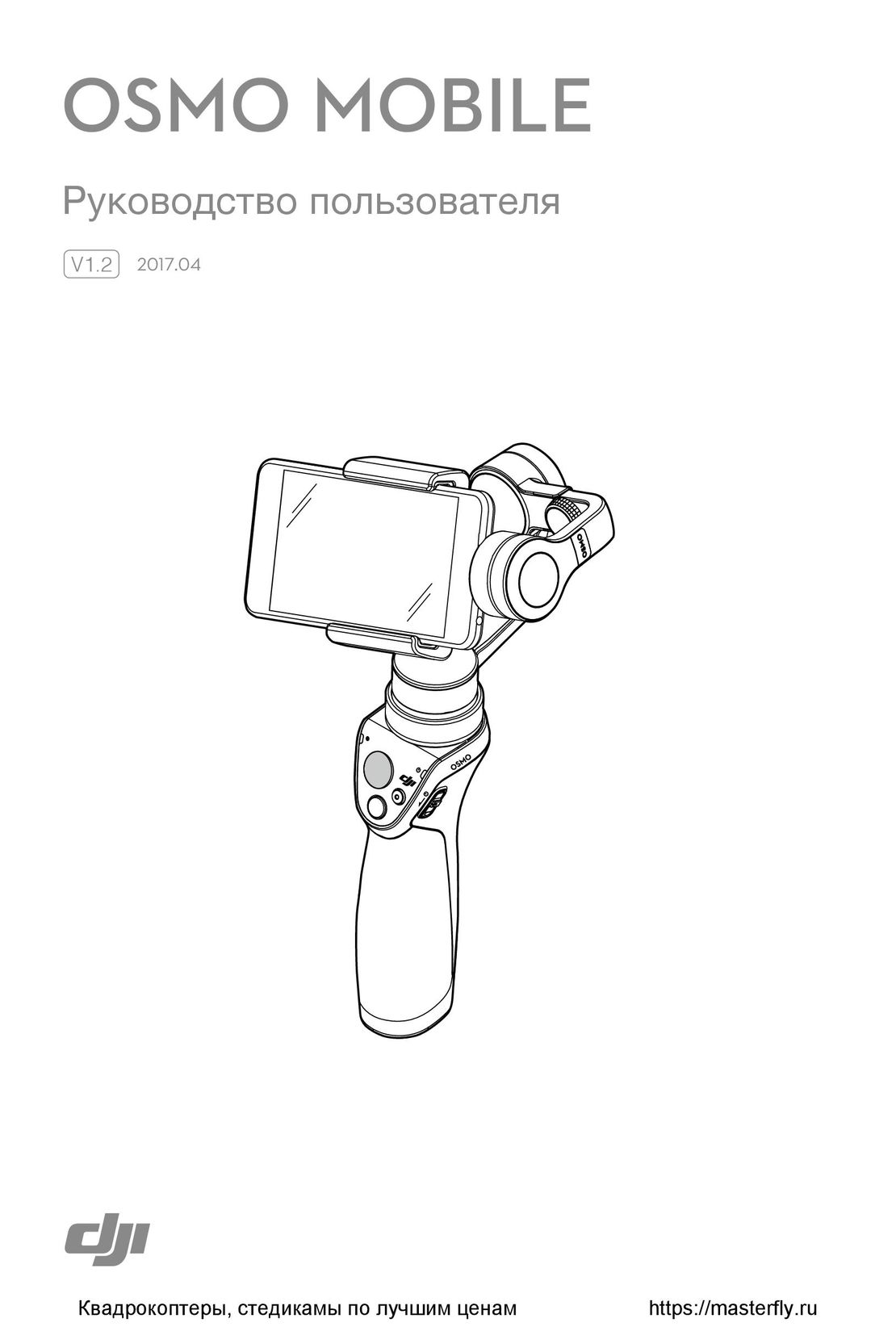 DJI Osmo Mobile инструкция на русском
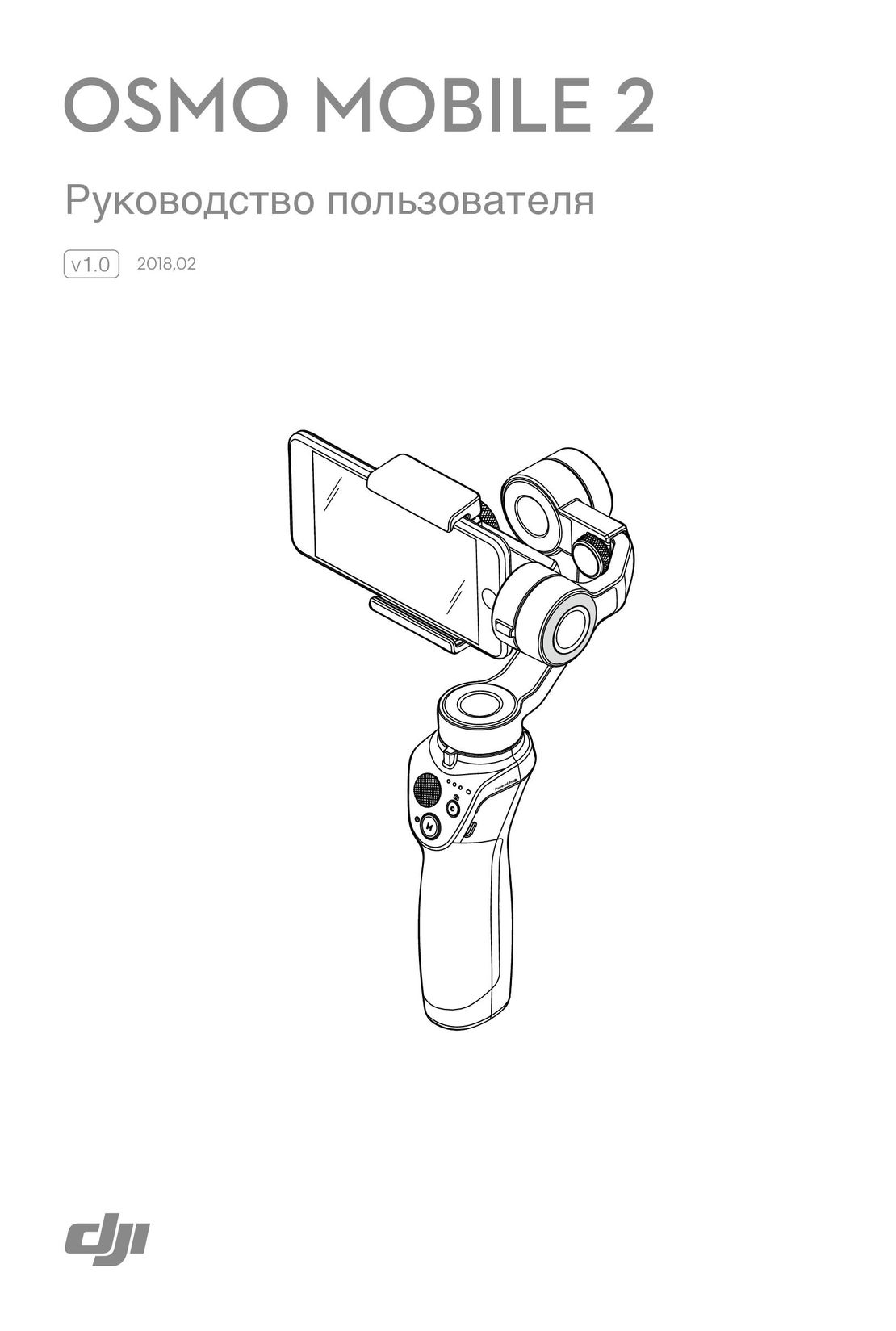 DJI Osmo Mobile 2 инструкция на русском
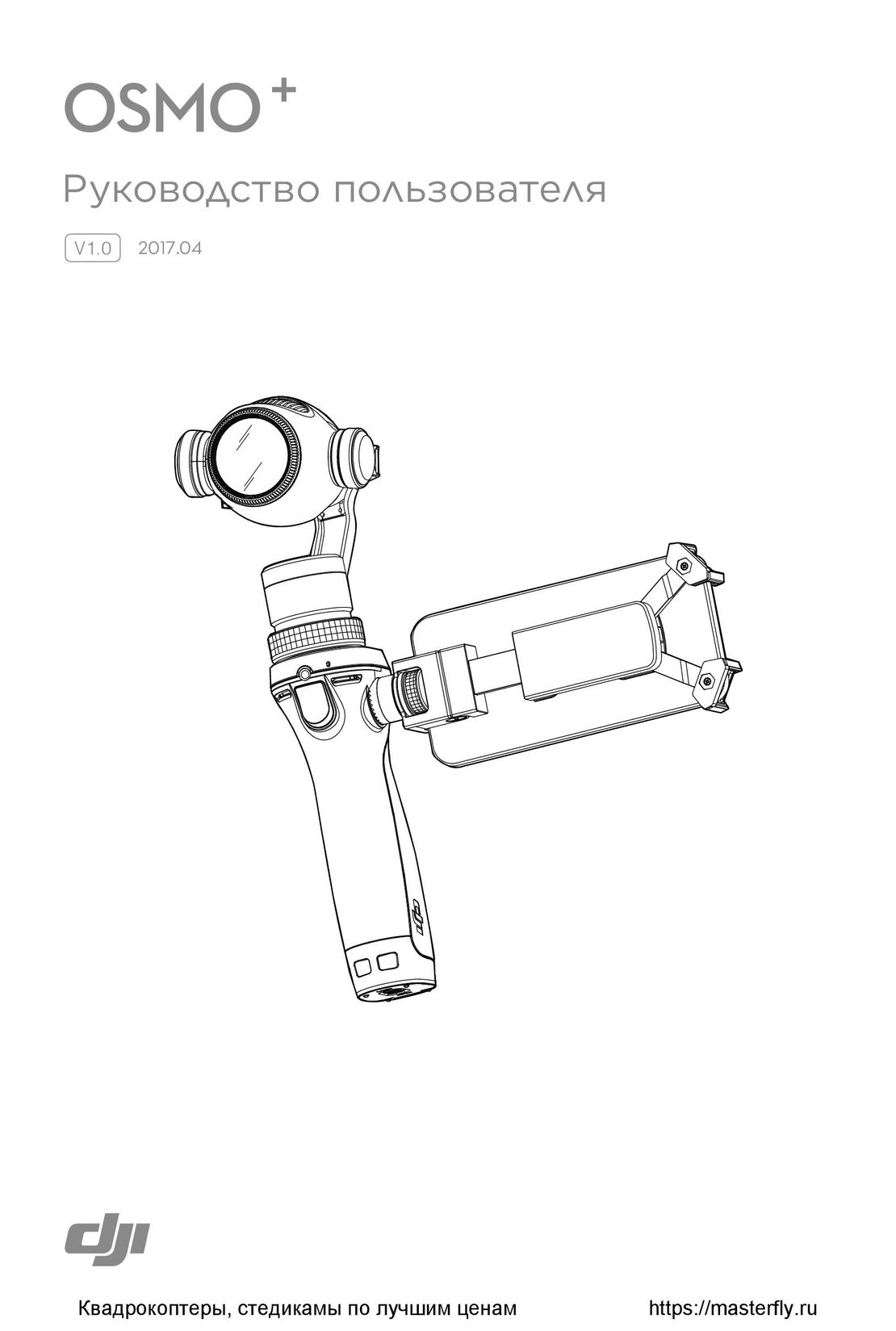 DJI Osmo Plus инструкция на русском
 DJI Ronin 2 инструкция на русском
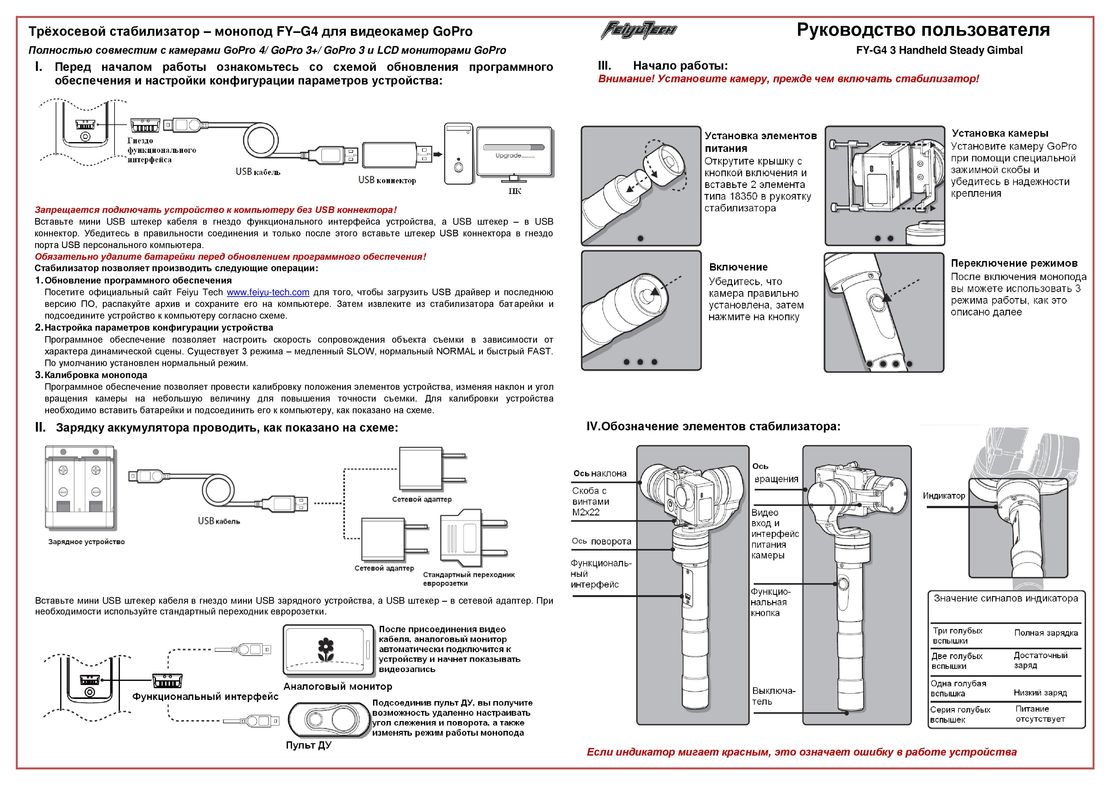 FeiyuTech FY-G4 инструкция на русском