Xiaomi RoboRock инструкция на русском - страница 4
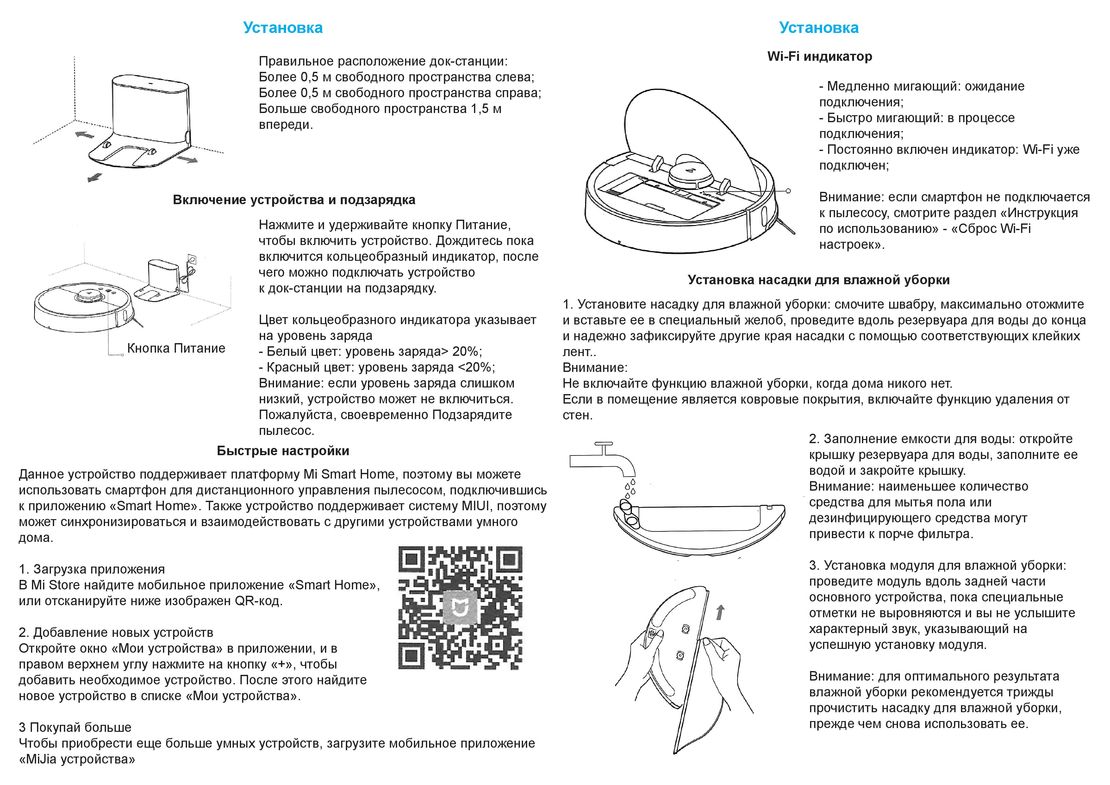
                                                     Установка                                                                       Установка
                                     Правильное расположение док-станции:                                           Wi-Fi индикатор
                                     Более 0,5 м свободного пространства слева;Более 0,5 м свободного пространства справа;Больше свободного пространства 1,5 мвпереди.- Медленно мигающий: ожиданиеподключения;- Быстро мигающий: в процессеподключения;
                                                                                                                            - Постоянно включен индикатор: Wi-Fi уже
                                                                                                                            подключен;
                        Включение устройства и подзарядка                                                                   Внимание: если смартфон не подключается
                                                                                                                            к пылесосу, смотрите раздел «Инструкция
                                     Нажмите и удерживайте кнопку Питание,                                                  по использованию» - «Сброс Wi-Fi
                                     чтобы включить устройство. Дождитесь пока                                              настроек».
                                     включится кольцеобразный индикатор, после
                                     чего можно подключать устройствок док-станции на подзарядку.       Установка насадки для влажной уборки
                                                                                    1. Установите насадку для влажной уборки: смочите швабру, максимально отожмите
                                     Цвет кольцеобразного индикатора указывает      и вставьте ее в специальный желоб, проведите вдоль резервуара для воды до конца
                                     на уровень заряда                              и надежно зафиксируйте другие края насадки с помощью соответствующих клейких
                Кнопка Питание       - Белый цвет: уровень заряда> 20%;             лент..
                                     - Красный цвет: уровень заряда <20%;           Внимание:
                                     Внимание: если уровень заряда слишком          Не включайте функцию влажной уборки, когда дома никого нет.
                                     низкий, устройство может не включиться.        Если в помещение является ковровые покрытия, включайте функцию удаления от
                                     Пожалуйста, своевременно Подзарядите           стен.
                                     пылесос.                                                                             2. Заполнение емкости для воды: откройте
                              Быстрые настройки                                                                           крышку резервуара для воды, заполните ее
Данное устройство поддерживает платформу Mi Smart Home, поэтому вы можете                                                 водой и закройте крышку.
использовать смартфон для дистанционного управления пылесосом, подключившись                                              Внимание: наименьшее количество
к приложению «Smart Home». Также устройство поддерживает систему MIUI, поэтому                                            средства для мытья пола или
может синхронизироваться и взаимодействовать с другими устройствами умного                                                дезинфицирующего средства могут
дома.                                                                                                                     привести к порче фильтра.
1. Загрузка приложения                                                                                                    3. Установка модуля для влажной уборки:
В Mi Store найдите мобильное приложение «Smart Home»,                                                                     проведите модуль вдоль задней части
или отсканируйте ниже изображен QR-код.                                                                                   основного устройства, пока специальные
                                                                                                                          отметки не выровняются и вы не услышите
2. Добавление новых устройств                                                                                             характерный звук, указывающий на
Откройте окно «Мои устройства» в приложении, и в                                                                          успешную установку модуля.
правом верхнем углу нажмите на кнопку «+», чтобы
добавить необходимое устройство. После этого найдите                                                                      Внимание: для оптимального результата
новое устройство в списке «Мои устройства».                                                                               влажной уборки рекомендуется трижды
                                                                                                                          прочистить насадку для влажной уборки,
3 Покупай больше                                                                                                          прежде чем снова использовать ее.
Чтобы приобрести еще больше умных устройств, загрузите мобильное приложение
«MiJia устройства»
 1
1 2
2 3
3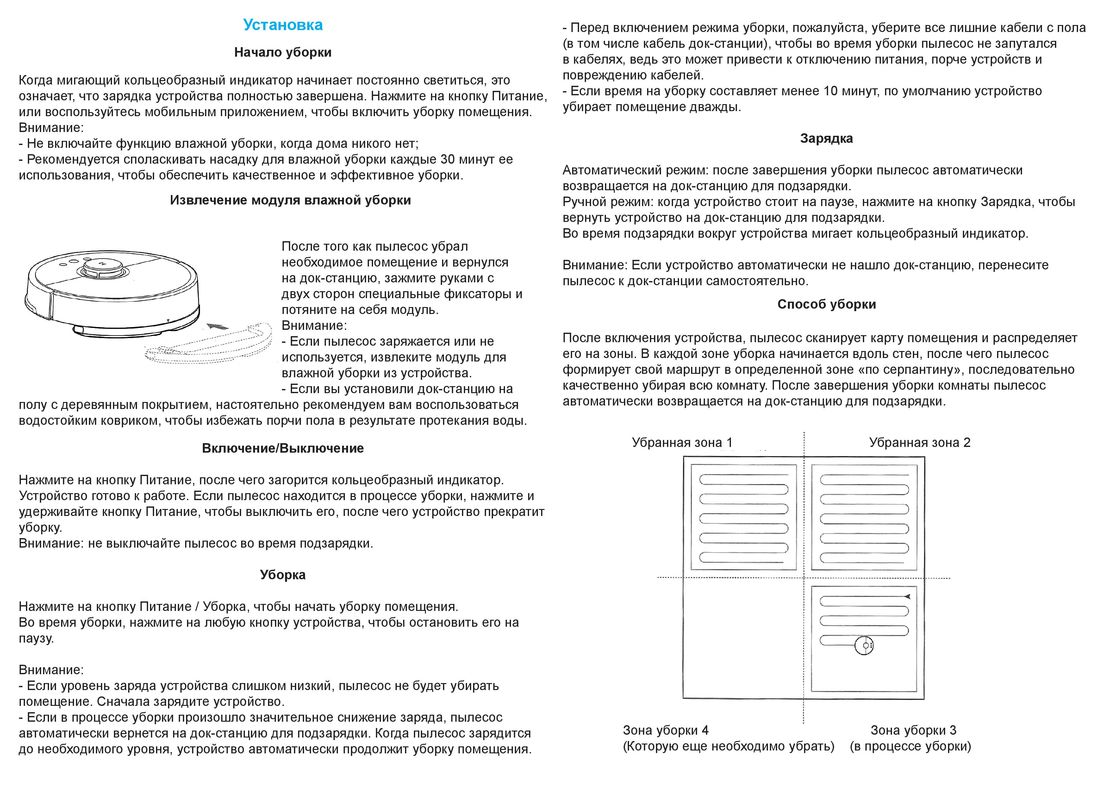 5
5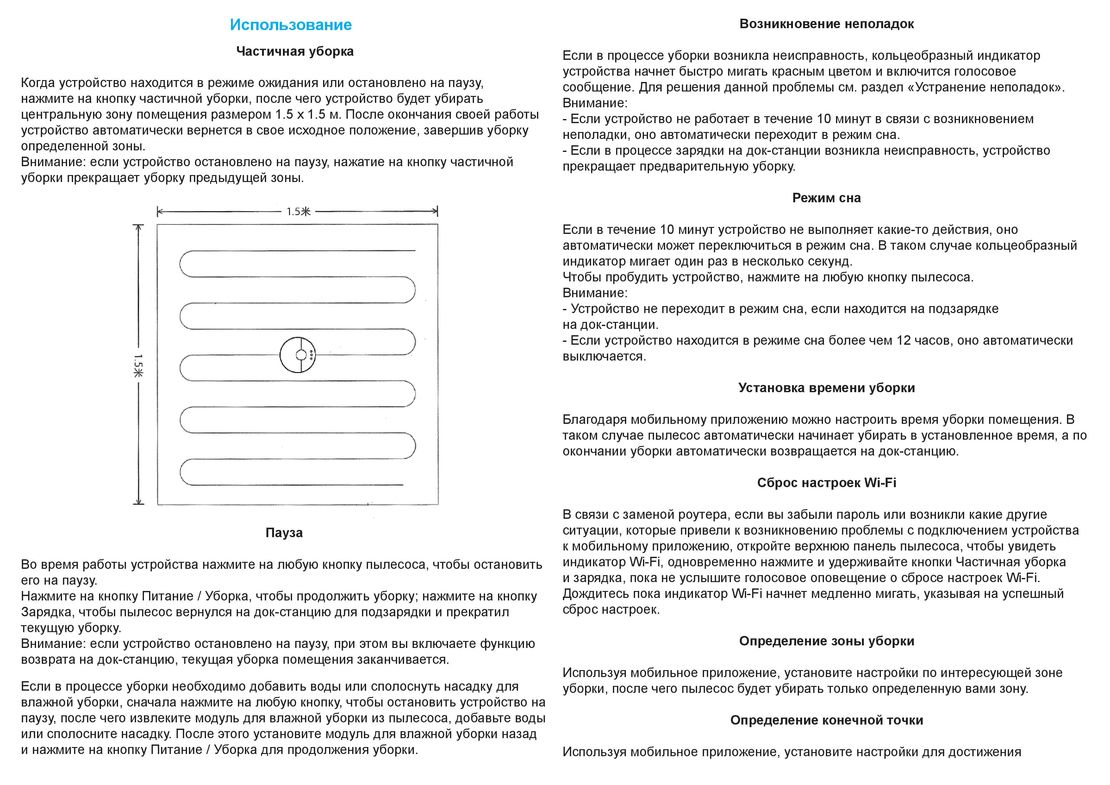 6
6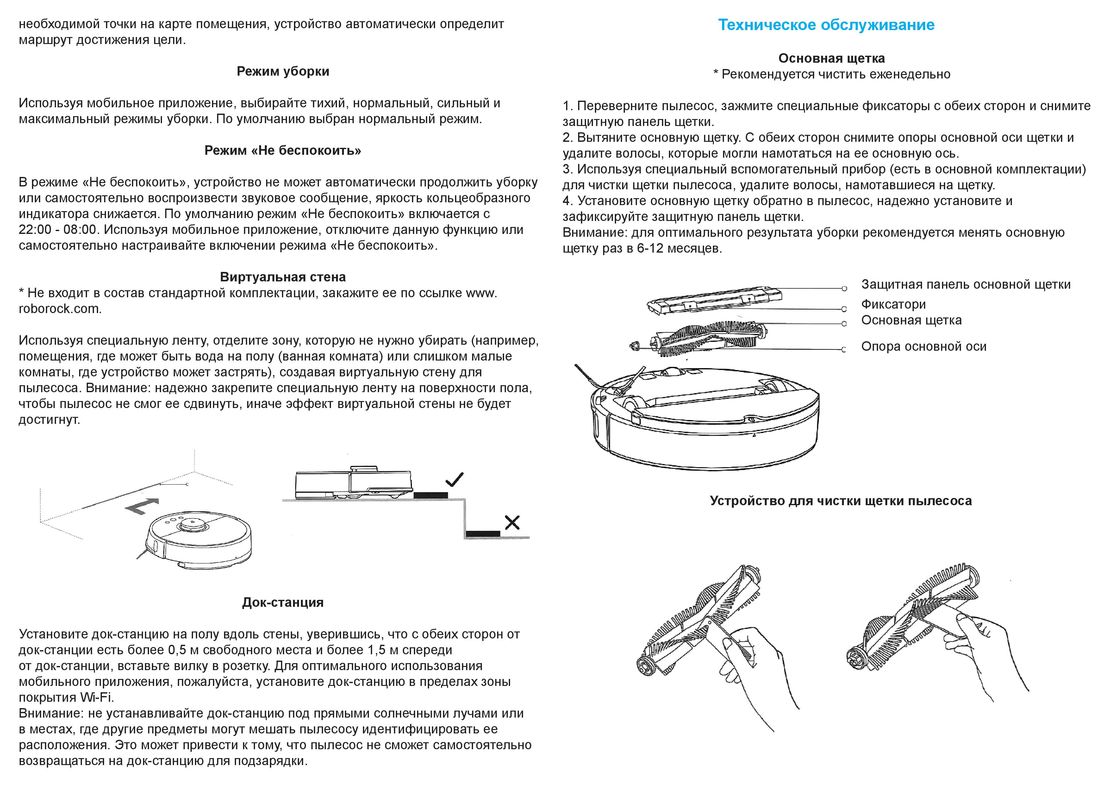 7
7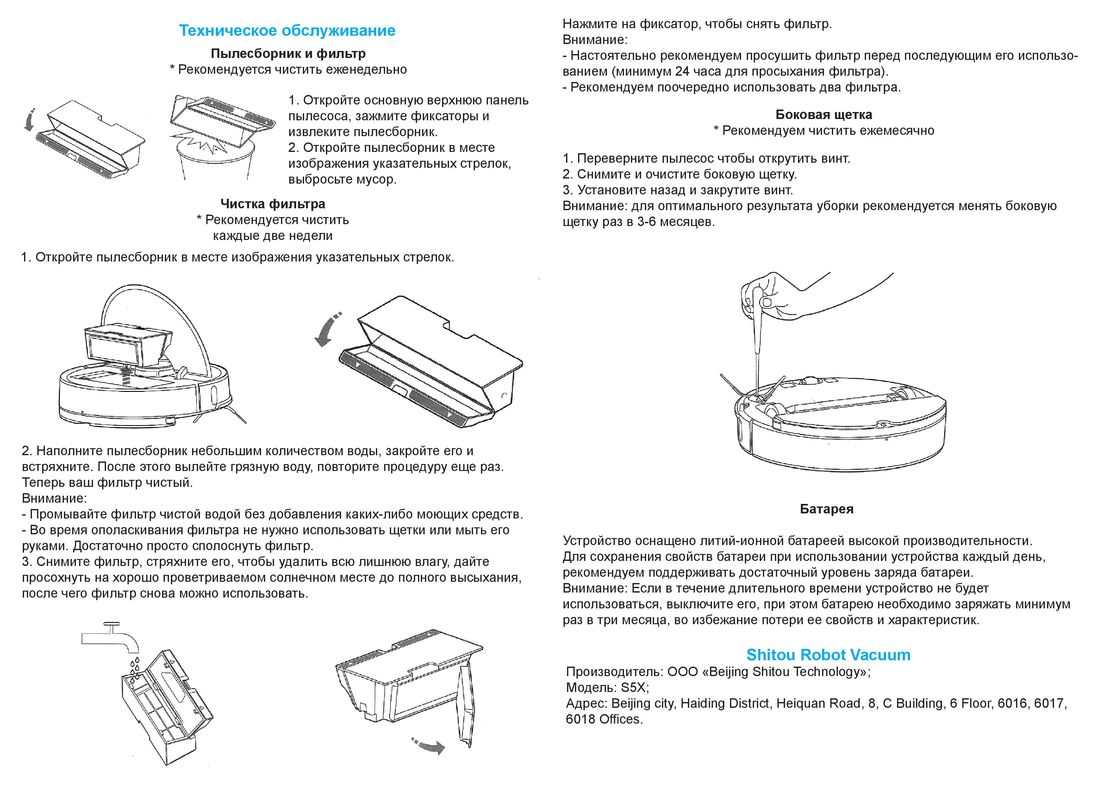 8
8 9
9 Kitfort KT-531 инструкция на русском
 iCLEBO Arte инструкция на русском
 Kitfort KT-533 инструкция на русском
 iClebo Omega инструкция на русском
 Scarlett SC-MR83B77 инструкция на русском
 iRobot Roomba 980 инструкция на русском