                    Приложение
             Руководство пользователя Mavic Pro
             Обновления прошивки
             Обновление прошивки дрона и пульта дистанционного управления выполняется с помощью DJI
             Assistant 2 или приложения DJI GO 4.
             Использование приложения DJI GO 4
             Выполните подключение пульта дистанционного управления к приложению DJI GO 4. Вы
             получите уведомление в случае выпуска новой версии прошивки. Чтобы начать обновление,
             подсоедините ваше мобильное устройство к Интернету и следуйте указаниям на экране.
             Использование DJI Assistant 2
             Используйте DJI Assistant 2 для одновременного обновления прошивки пульта дистанционного
             управления и дрона.
             Для обновления прошивки с помощью DJI Assistant 2 следуйте инструкциям ниже:
             1. Выключите          пульт  дистанционного        управления   и дрон,  а затем       подключите    пульт
                дистанционного управления к компьютеру через порт для зарядки, используя USB-кабель.
             2. Включите пульт дистанционного управления и дрон.
             3. Запустите DJI Assistant 2 и войдите в вашу учетную запись DJI.
             4. Выберите Mavic Pro и нажмите Firmware Updates (Обновления прошивки) на левой панели.
             5. Выберите версию прошивки, которую требуется обновить.
             6. Подождите, пока загрузится пакет программного обеспечения, и обновление начнется
                автоматически.
             7. Перезапустите дрон и пульт дистанционного управления после завершения обновления прошивки.
                      Пульт дистанционного управления и дрон можно обновить по отдельности.
                      При подключении дрона к компьютеру через порт micro USB можно обновить только прошивку дрона.
                      Обновление прошивки занимает приблизительно 15 минут. При этом положение стабилизатора
                      может быть неустойчивым, индикатор состояния дрона мигает в неестественном режиме, и дрон
                      перезагружается. Подождите, пока завершится обновление.
                      Обеспечьте подключение компьютера к Интернету.
                      Убедитесь, что аккумулятор заряжен по меньшей мере на 50%.
                      Не отсоединяйте дрон от компьютера в процессе обновления прошивки.
             Интеллектуальный режим полета
             В набор интеллектуальных режимов полета входят функции Course Lock (Заданный курс), Home
             Lock (Домашняя точка), Point of Interest (Точка интереса), Follow Me (Следуй за мной) и Waypoints
             (Полет по точкам). С ними пользователи получают возможность делать профессиональные
             снимки. Режимы Course Lock (Заданный курс) и Home Lock (Домашняя точка) позволяют
             зафиксировать направление носа дрона, чтобы пользователь мог сконцентрироваться на
             выполнении других операций. Режимы Point of Interest (Точка интереса), Follow Me (Следуй
             за мной) и Waypoints (Полет по точкам) позволяют дрону выполнять полет самостоятельно, в
             соответствии с заданными предварительно летными маневрами.
               Course Lock            Заблокируйте текущее направление носа как прямое направление полета дрона. Дрон
               (Заданный курс)        будет двигаться в выбранном направлении вне зависимости от ориентации (угла рыскания).
               Home Lock              Потяните джойстик управления наклоном назад, чтобы дрон начал движение к
               (Домашняя точка)       записанной домашней точке.
               Point of Interest      Дрон будет кружиться вокруг предмета наблюдения автоматически, чтобы оператор мог
               (Точка интереса)       лучше сконцентрироваться на съемке предмета в нужной точке.
            60     © 2017 DJI Все права защищены.
                  Квадрокоптеры, стедикамы по лучшим ценам                               https://masterfly.ru
 55
55 56
56 57
57 58
58 59
59 61
61 62
62 63
63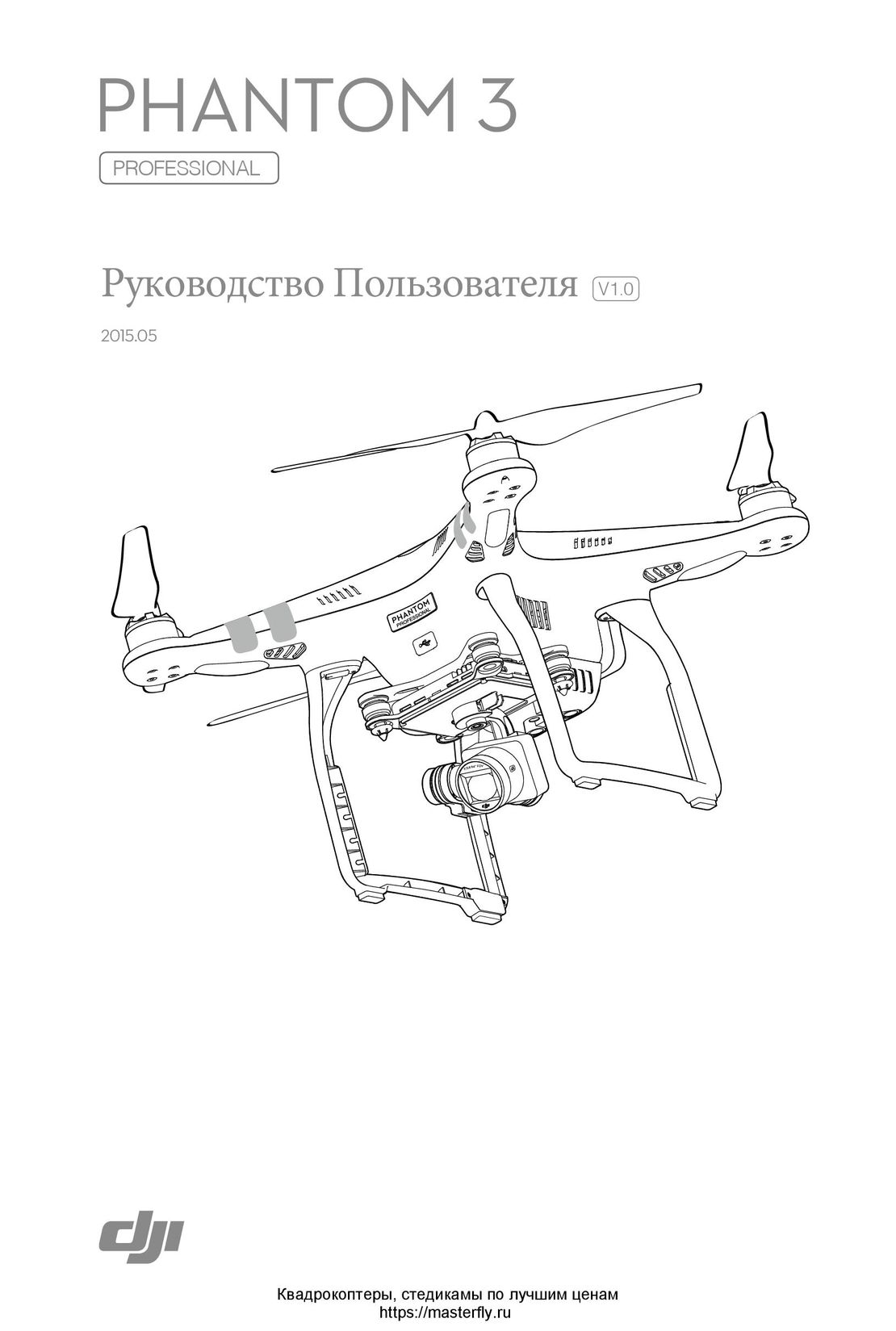 DJI Phantom 3 Professional инструкция на русском
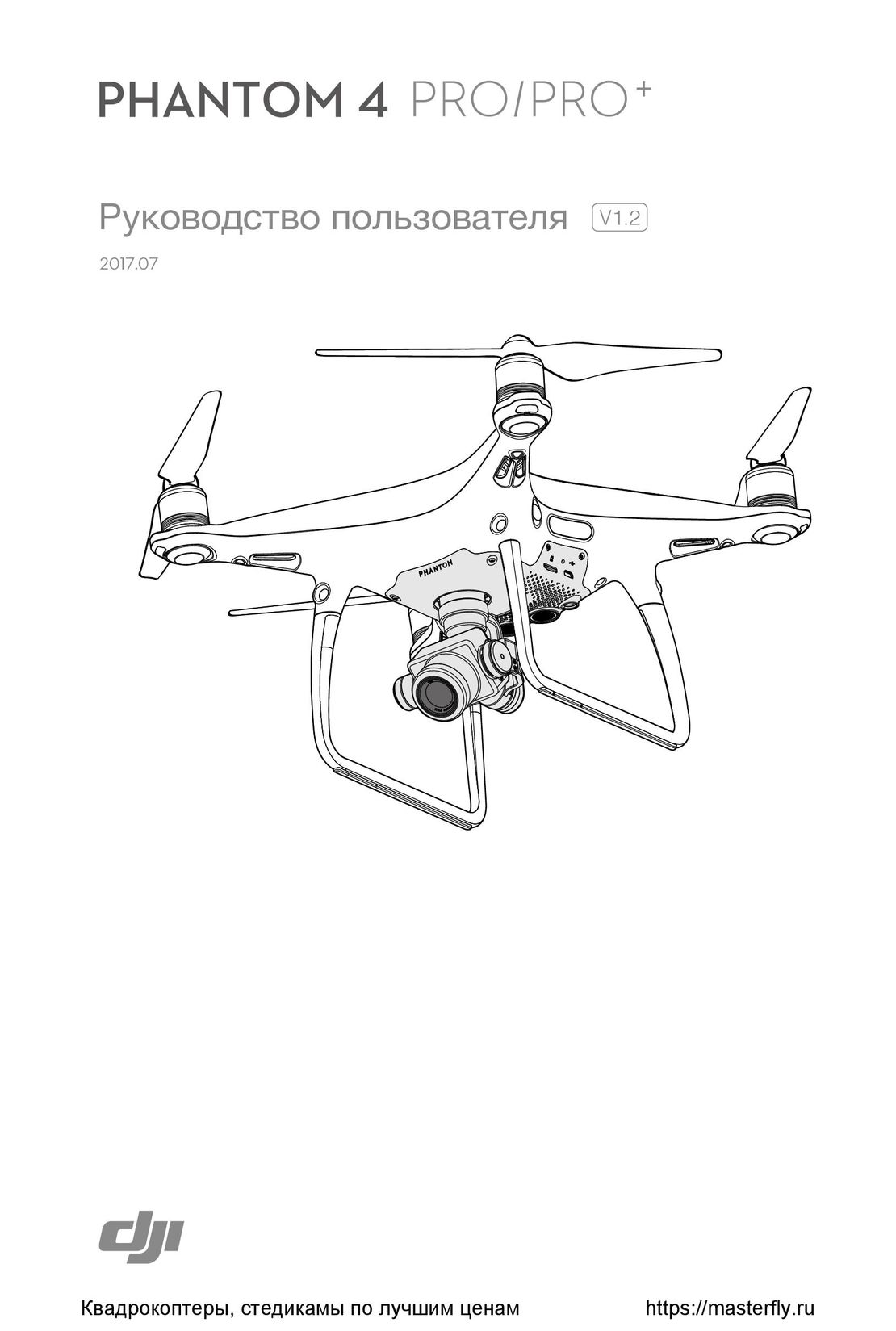 DJI Phantom 4 Pro Plus инструкция на русском
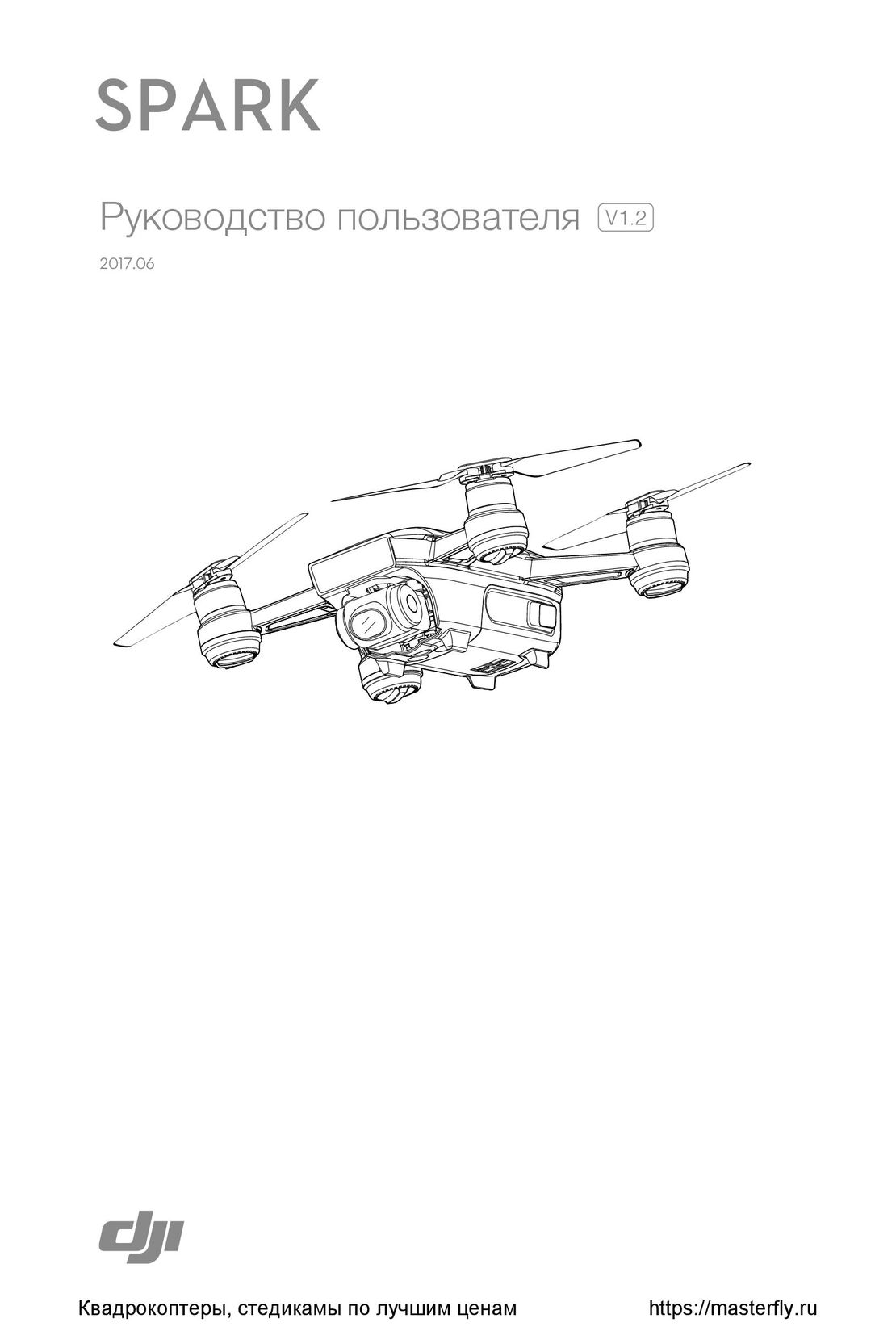 DJI Spark инструкция на русском
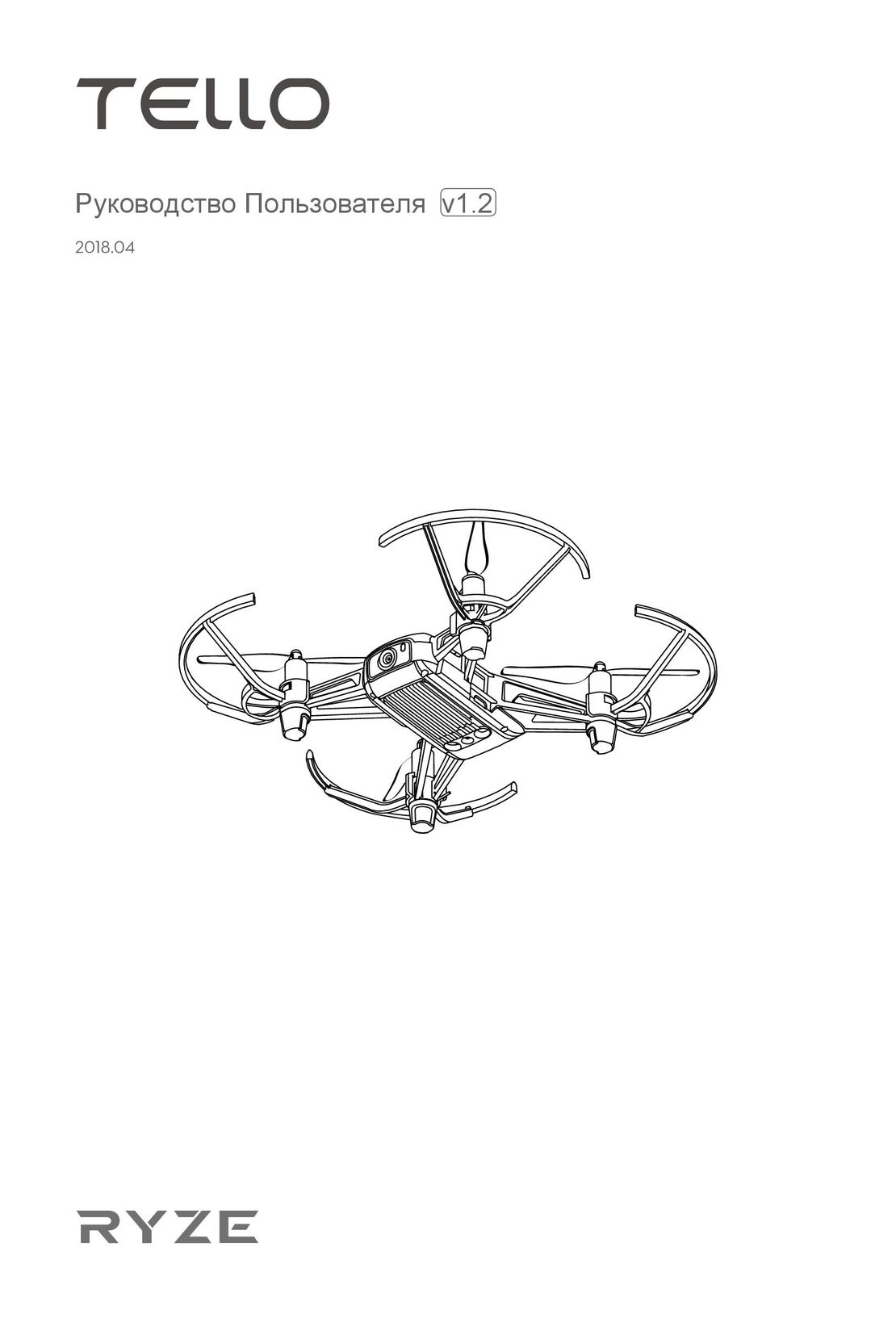 RYZE Tello инструкция на русском
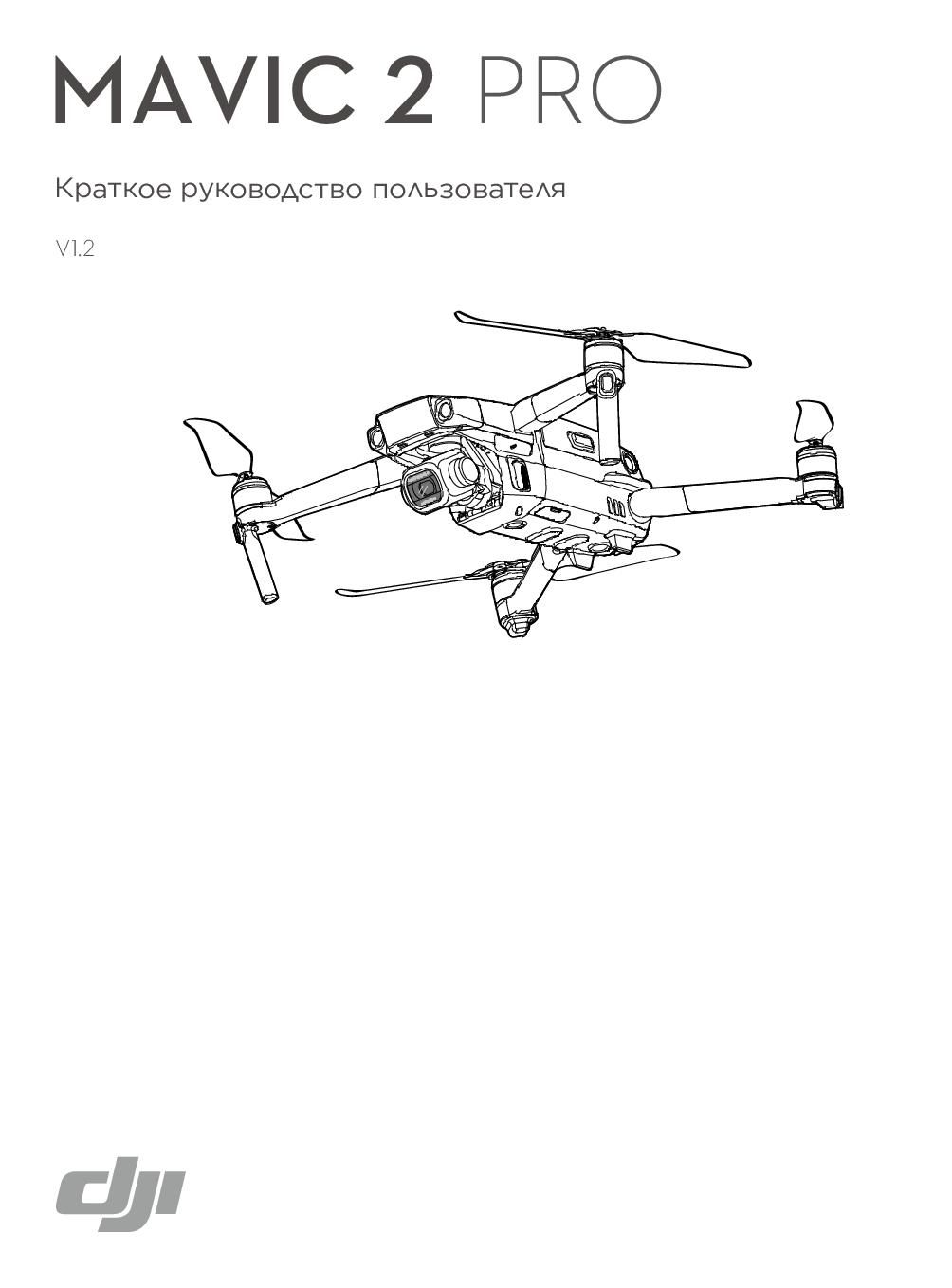 DJI Mavic 2 Pro краткая инструкция на русском
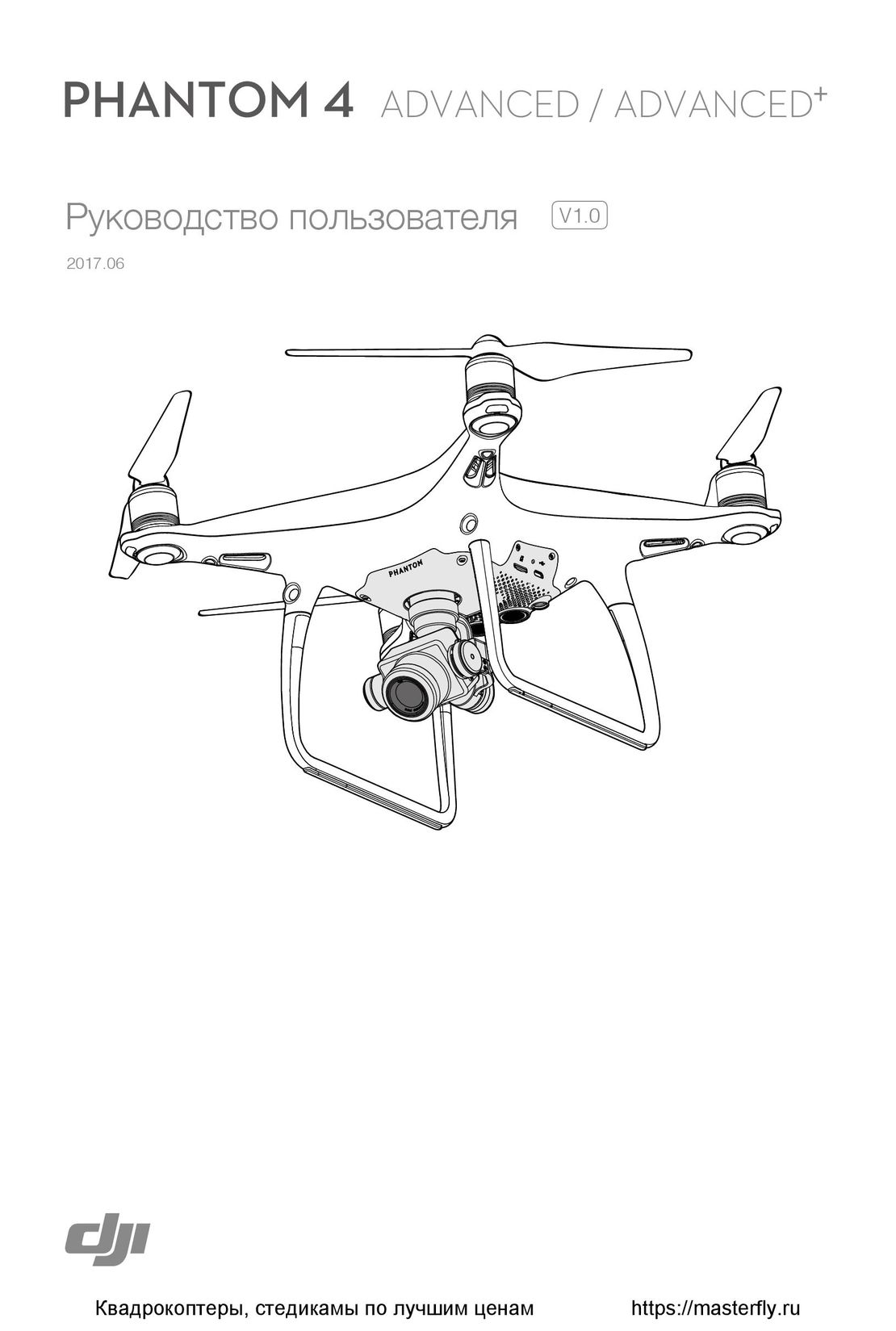 DJI Phantom 4 Advanced Plus инструкция на русском