                    Mavic Air Руководство пользователя
        НЕ    выбирайте  функцию          ActiveTrack на тех участках,  где находятся  люди,  животные,
        присутствуют мелкие и тонкие объекты (например, ветви деревьев и линии электропередач)
        или прозрачные объекты (например, стекло или поверхность воды).
        Избегайте препятствий рядом с траекторией полета, особенно слева и справа от дрона.
        В  чрезвычайной    ситуации         используйте   ручное   управление   дроном  (нажмите  кнопку
        остановки полета или переведите переключатель режимов полета на пульте дистанционного
        управления в режим S) или нажмите             в DJI GO 4.
        В  следующих    ситуациях         будьте  особенно   внимательны    при использовании   функции
        ActiveTrack:
         a. Отслеживаемый объект движется по неровной поверхности.
         б. Отслеживаемый объект в процессе передвижения значительно меняет форму.
         в.	Отслеживаемый объект в течение длительного времени может быть недоступен для
           обзора.
         г.		      Отслеживаемый объект движется по заснеженной поверхности.
         д. Цвет или рисунок отслеживаемого объекта сливаются с окружающей средой.
         е. Освещенность очень низкая (<300 лк) или очень высокая (>10 000 лк).
        При использовании ActiveTrack необходимо соблюдать местные законы о конфиденциальности.
Выход из ActiveTrack
Чтобы выйти из функции ActiveTrack, нажмите              на экране или переведите переключатель режима
полета на пульте дистанционного управления в режим S. После выхода из ActiveTrack дрон зависает на
месте, и в этот момент можно выбрать: управлять полетом вручную, отслеживать другой объект или
выполнить возврат домой.
Жестокамера (SmartCapture)
Жестокамера (SmartCapture) позволяет снимать селфи, записывать видео и управлять дроном легкими
движениями руки. Mavic Air предлагает совершенно новые режимы, такие как GestureLaunch, Follow
и GestureLand. (Примечание. Для использования режима жестокамеры требуется прошивка дрона
версии v1.0.1.0 или выше; для полета дрона без использования пульта дистанционного управления или
DJI GO 4 требуется прошивка версии v1.0.2.0 или выше. )
        Режим "Жестокамера" (SmartCapture) можно выбрать, нажав                 в приложении DJI GO 4 и
        выбрав пункт "Жестокамера" (SmartCapture) или дважды нажав кнопку функций. При первом
        использовании жестокамеры выберите его в приложении DJI GO 4 и внимательно прочитайте
        предупреждение. Используйте режим "Жестокамера" только в том случае, если вы поняли
        предупреждение.
        Используйте жестокамеры только в открытых помещениях, при отсутствии препятствий и
        больших скоплений людей, в условиях достаточного освещения.
        Используйте режим жестокамеры только с установленной защитой пропеллера.
Активация функций FaceAware и PalmControl
Чтобы использовать режим SmartCapture, сначала необходимо активировать функции FaceAware и
PalmControl:
1. Нажмите       в приложении DJI GO 4 и выберите функцию "Жестокамера" (SmartCapture) или
   дважды нажмите кнопку функций. После активации FaceAware дрон издаст два звуковых сигнала, а
   передние огни будут непрерывно гореть желтым.
2. Затем используйте для активации PalmControl один из следующих двух способов:
   а. Функция GestureLaunch: если дрон находится на земле, можно
      использовать     функцию          GestureLaunch,   чтобы  отдать  дрону
      команду на взлет и активировать PalmControl. Встаньте перед
      дроном на расстоянии от 2 до 3 м (от 6,6 до 9,8 фута), ладонь
      должна находиться перед носом дрона. Держите ладонь открытой,
      а пальцы прижатыми друг к другу. Примерно через две секунды                                                        1.2m
      дрон автоматически взлетит и зависнет на высоте 1,2 м (3,9
      фута). Передние огни начнут медленно мигать зеленым цветом,
      показывая, что режим PalmControl активирован.
22    © 2018 DJI Все права защищены.

 17
17 18
18 19
19 20
20 21
21 23
23 24
24 25
25 26
26 27
27 RYZE Tello инструкция на русском
 Syma X7 инструкция на русском
 Xiaomi Mi Drone инструкция на русском
 DJI Mavic 2 Pro краткая инструкция на русском
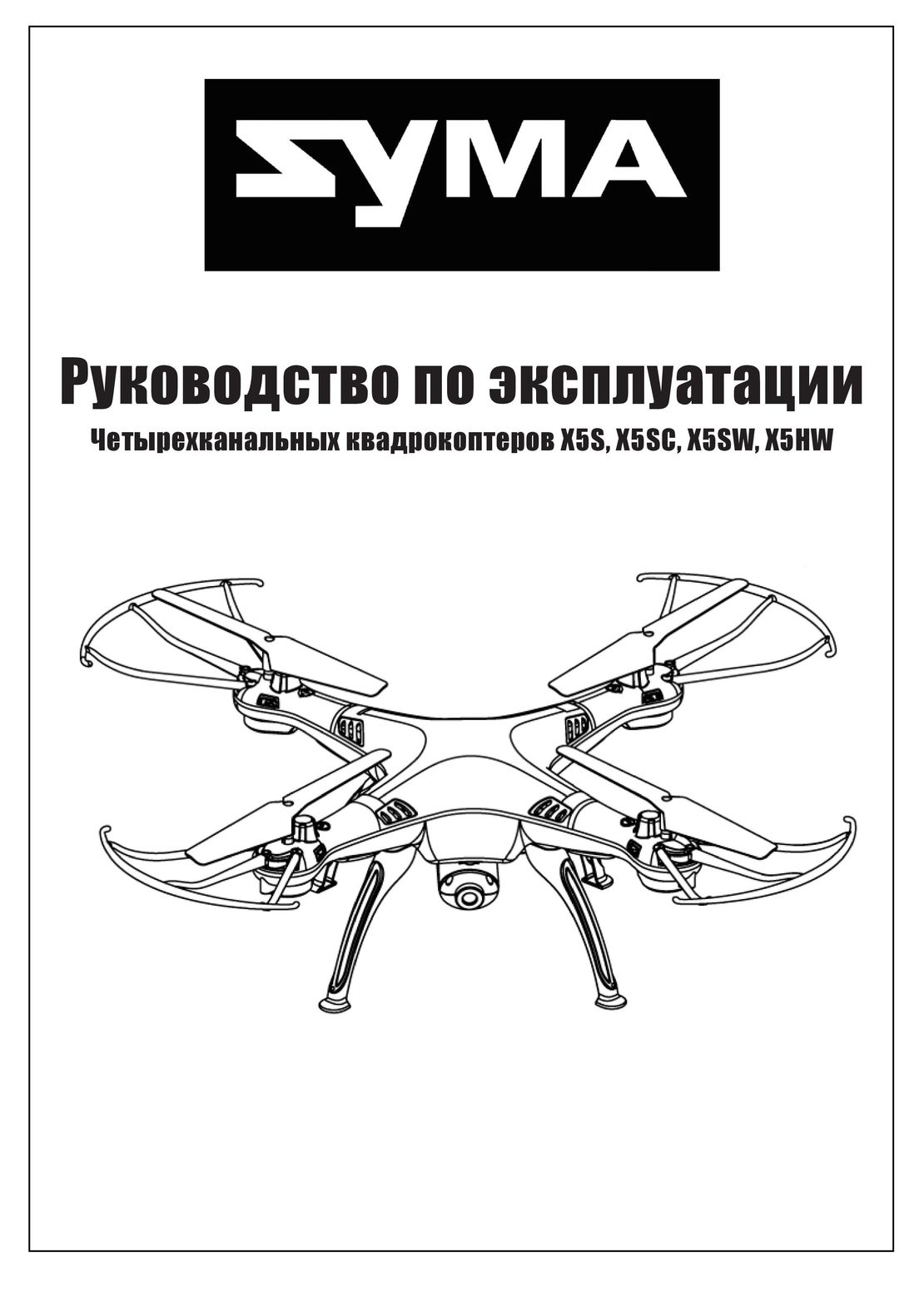 Syma X5S X5SC X5SW X5HW инструкция на русском
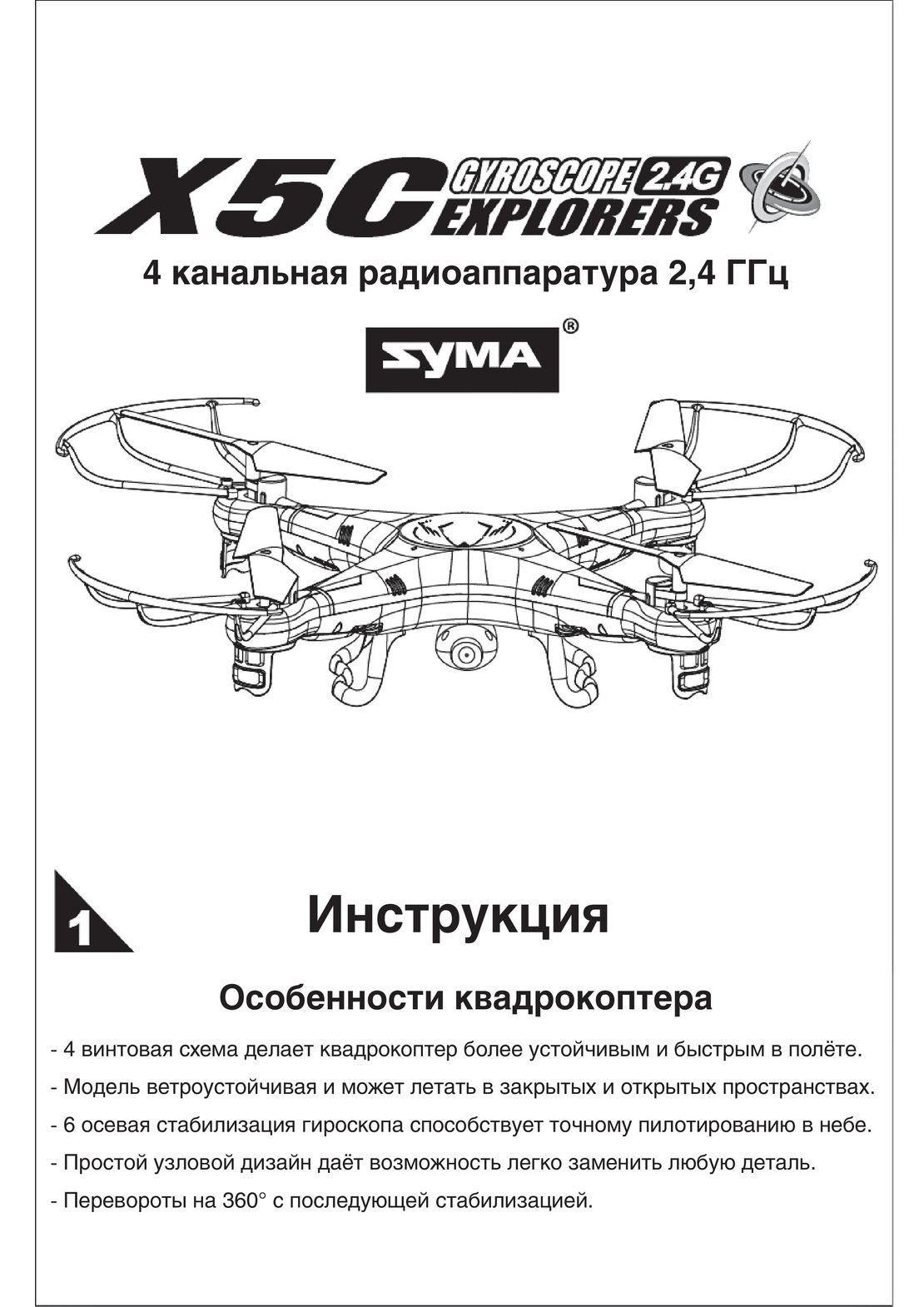 Syma X5C инструкция на русском