                                                                                            Очки DJI Goggles Руководство пользователя
[4] Индикатор заряда
    Индикатор показывает текущее состояние зарядки. Светодиодный индикатор будет непрерывно
    гореть красным, желтым или зеленым цветом, что означает низкий, средний и высокий уровень
    заряда соответственно.
        Мигает красный       Красный индикатор                      Желтый индикатор           Зеленый индикаторгорит непрерывногорит непрерывногорит непрерывно
          Неисправное
     состояние наголовной           0~29%                                 30~89%                              90~100%
             ленты
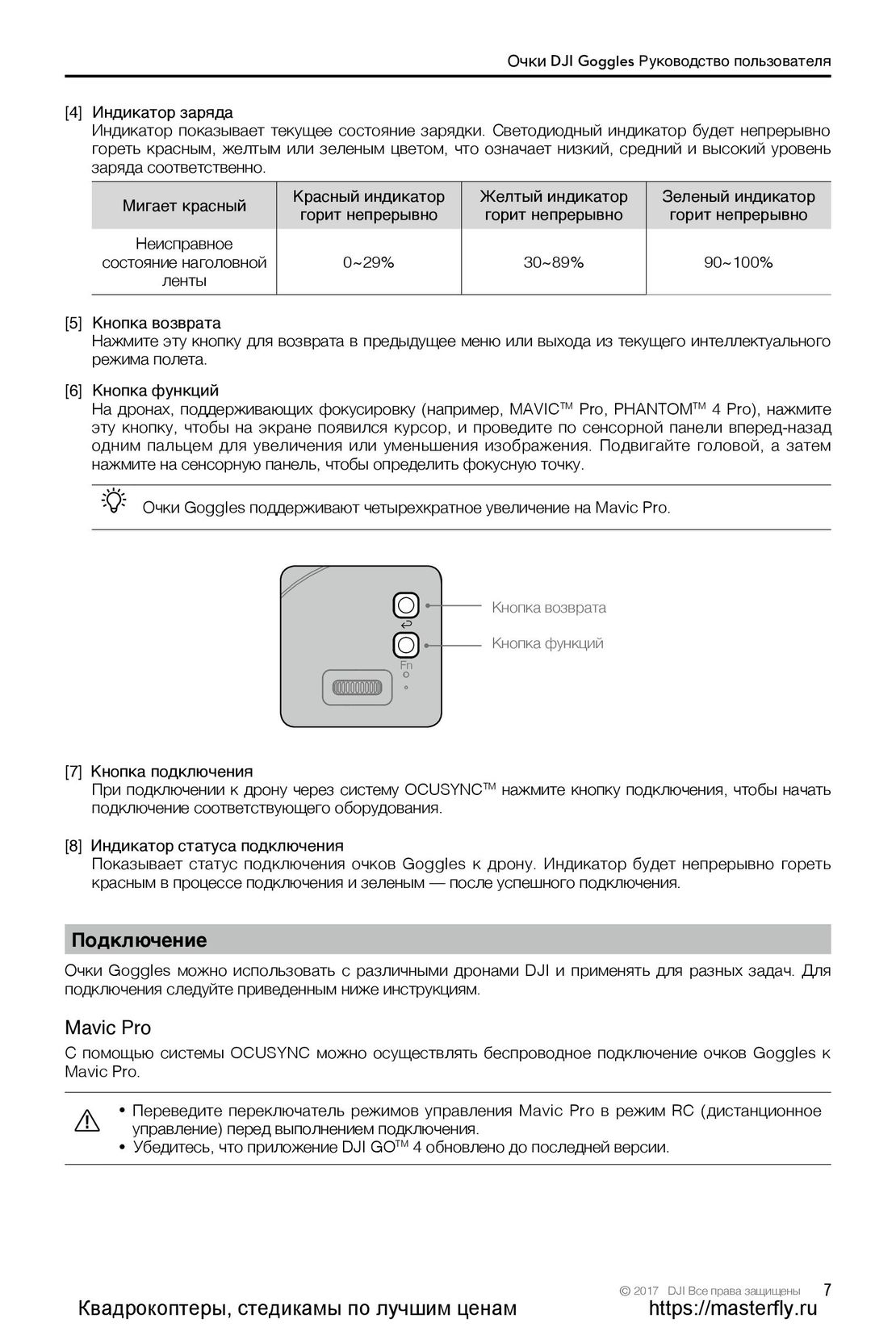
[5] Кнопка возврата
    Нажмите эту кнопку для возврата в предыдущее меню или выхода из текущего интеллектуального
    режима полета.
[6] Кнопка функций
    На дронах, поддерживающих фокусировку (например, MAVICTM Pro, PHANTOMTM 4 Pro), нажмите
    эту кнопку, чтобы на экране появился курсор, и проведите по сенсорной панели вперед-назад
    одним пальцем для увеличения или уменьшения изображения. Подвигайте головой, а затем
    нажмите на сенсорную панель, чтобы определить фокусную точку.
           Очки Goggles поддерживают четырехкратное увеличение на Mavic Pro.
                                                                       Кнопка возврата
                                                                       Кнопка функций
                                                          Fn
[7]  Кнопка подключения
    При подключении к дрону через систему OCUSYNCTM нажмите кнопку подключения, чтобы начать
    подключение соответствующего оборудования.
[8]  Индикатор статуса подключения
    Показывает статус подключения очков Goggles к дрону. Индикатор будет непрерывно гореть
    красным в процессе подключения и зеленым — после успешного подключения.
Подключение
Очки Goggles можно использовать с различными дронами DJI и применять для разных задач. Для
подключения следуйте приведенным ниже инструкциям.
Mavic Pro
С помощью системы OCUSYNC можно осуществлять беспроводное подключение очков Goggles к
Mavic Pro.
        •	Переведите переключатель режимов управления Mavic Pro в режим RC (дистанционное
         управление) перед выполнением подключения.
        •  Убедитесь, что приложение DJI GOTM 4 обновлено до последней версии.
                                                                                          ©        2017  DJI Все права защищены    7
 Квадрокоптеры, стедикамы по лучшим ценам                                                    https://masterfly.ru
 2
2 3
3 4
4 5
5 6
6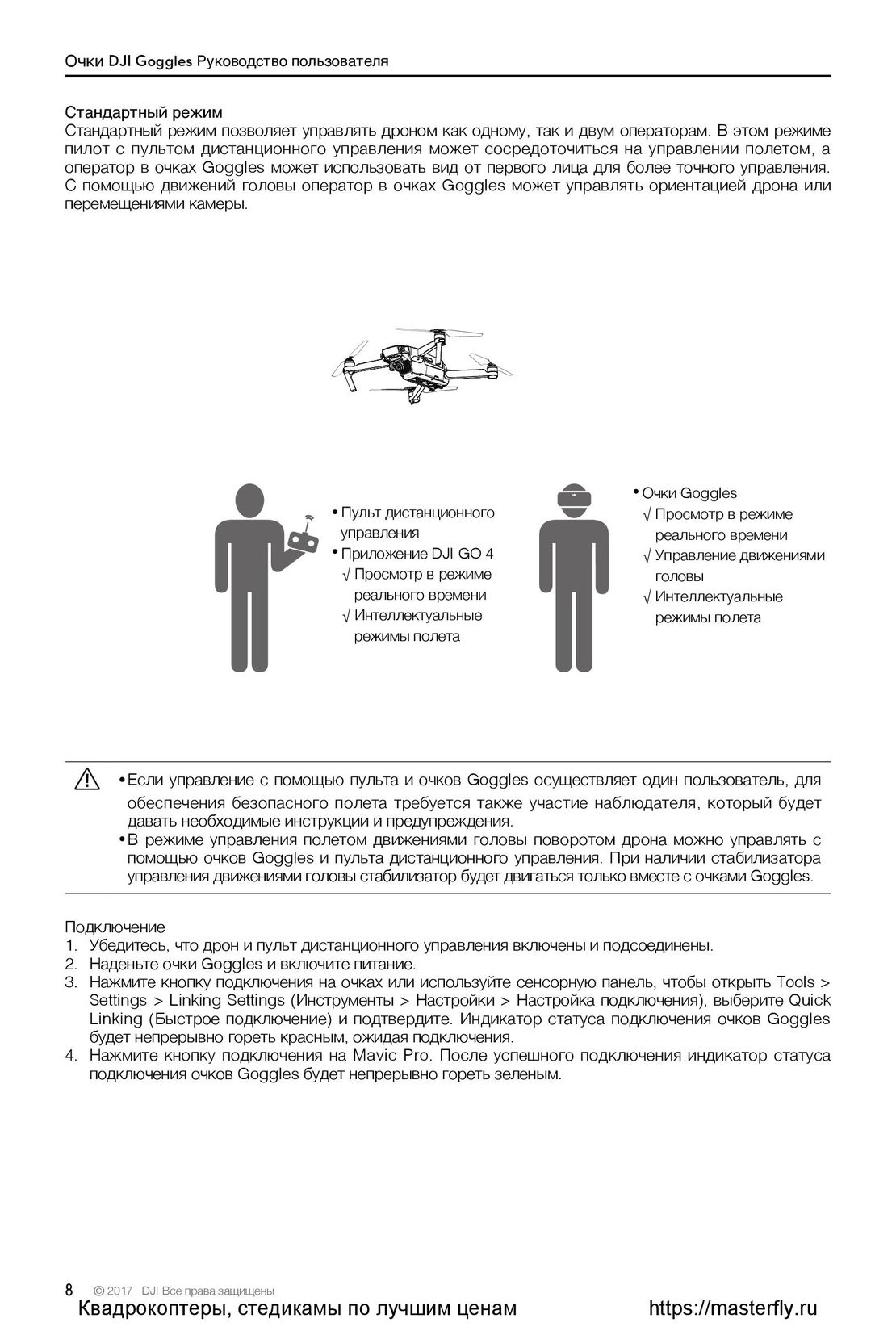 8
8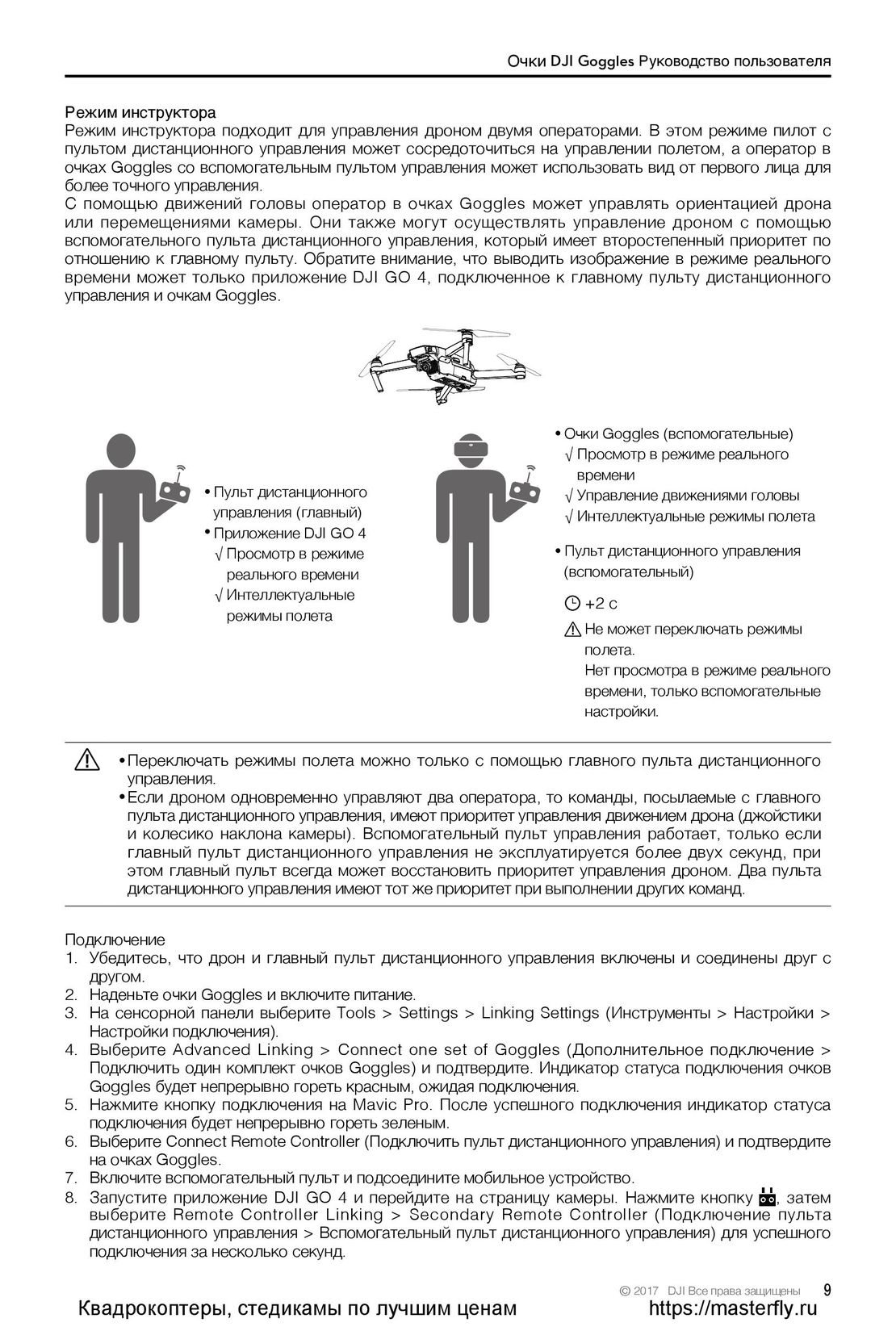 9
9 10
10 11
11 12
12